
1-4. アプリケーションプールの設定変更
i-Repo Web 1.0.25080以前のバージョンから、1.0.25110以降のバージョンにアップデートする場合のみ、以下を実行ください
アプリケーション プールを追加
インターネット インフォメーションサービス (IIS) マネージャーを起動します。
画面ツリーの[アプリケーション プール]を右クリックして、ポップアップメニューから[アプリケーション プールの追加]を選択します。
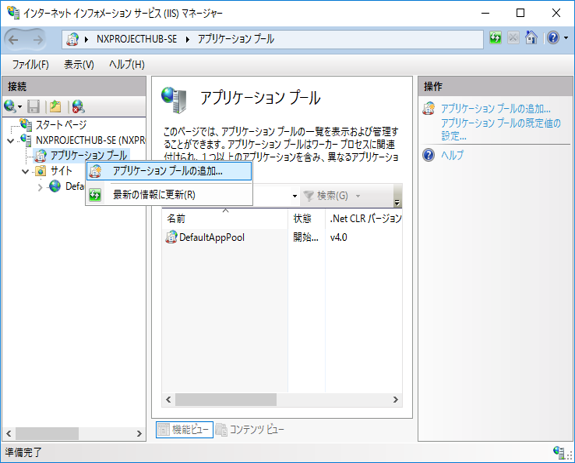
アプリケーションプールの追加画面に以下の情報を入力して[OK]ボタンをクリックします。
名前: i-Repo Web→「 i-RepoWebAppPool 」
.Net CLR バージョン: 「マネージコードなし」を選択
マネージパイプラインモード: 「統合」を選択
アプリケーションプールを直ちに開始する: チェックされていることを確認

インターネット インフォメーションサービス (IIS) マネージャーに[i-RepoWebAppPool]が追加されます。

既存のアプリケーションの「アプリケーションプール」を変更
インターネット インフォメーションサービス (IIS) マネージャーの「サイト」>「Default Web Site」 >「i-Repo Web」を選択して、右側の「操作」画面における「基本設定」を押すと、「アプリケーションの編集」というダイアログが現れます。
この画面で、「アプリケーションプール」を、先ほど作成した「i-RepoWebAppPool」に変更してOKを押してください。
「i-Repo WebManager」についても、同様の流れでアプリケーションプールを「i-RepoWebAppPool」に変更してください。
■既存のアプリケーションプール

■変更するアプリケーションプール

停止中サーバの再開
インターネット インフォメーションサービス (IIS) マネージャーを起動して、該当するサーバで右クリックして「開始」をサーバを再開してください。
1-2で「App_Offline.htm」を配置してアプリケーションを停止した場合は、同ファイルを削除ください。アプリケーションが再起動します。
【重要】 アップデータの実行にともない問題が発生した場合
万一、アップデートしたものの画面が表示されないなどの問題が発生した場合は、以下を実施いただいた上で弊社のサポートWEBにお問い合わせください。
(ログイン画面が表示される場合は上記に当てはまりません。手順で未実行のものがないか、または設定ファイルで漏れがないかをご確認ください)
■手順
「1-2. 事前準備」でZIP圧縮した、バックアップファイルのi-RepoWeb\i-RepoWebManagerフォルダとi-RepoWeb\i-RepoWebフォルダを準備ください。
インターネット インフォメーションサービス (IIS) を停止、または「App_Offline.htm」を配置してアプリケーションを停止ください。(各画面でログインに失敗することを確認ください)
現在のi-RepoWeb\i-RepoWebManagerフォルダを削除して、バックアップしたi-RepoWeb\i-RepoWebManagerフォルダを置いてください。
現在のi-RepoWeb\i-RepoWebManagerフォルダを削除して、バックアップしたi-RepoWeb\i-RepoWebフォルダを置いてください。
IISのそれぞれの「基本設定」において、i-Repo Webとi-Repo WebManagerともに、アプリケーションプールの「アプリケーションプール」設定を「.NET v4.5」に元に戻します。
IISで該当サーバを「開始」(1-2で「App_Offline.htm」を配置してアプリケーションを停止した場合は、同ファイルを削除)してアプリケーションを再起動した後に、ログイン画面からログインください。
左下のバージョン情報で、アップデート前のバージョンに戻ったことをご確認ください。(キャッシュの影響で新バージョンが表示される場合は、スーパーリロードしてブラウザを強制リフレッシュして、再度ログインしてください)
Last updated