> For the complete documentation index, see [llms.txt](https://irepo-web.i-reporter.jp/llms.txt). Markdown versions of documentation pages are available by appending `.md` to page URLs; this page is available as [Markdown](https://irepo-web.i-reporter.jp/updating-irepo-web/update-procedure.md).

# アップデート手順

## **事前準備** <a href="#sbanooyobibakkuappu" id="sbanooyobibakkuappu"></a>

### **稼働中サーバーの停止** <a href="#sbanooyobibakkuappu" id="sbanooyobibakkuappu"></a>

【手順】

1. インターネット インフォメーションサービス (IIS) マネージャーを使用し、対象のWebサービスを停止します。
2. アップデート前の環境のバックアップを取得します。
3. 「i-Repo Web／i-Repo Web Manager」のログインに失敗することを確認します。

{% hint style="success" %}
**IIS サービスを停止できない場合**

以下の手順にて、対象製品のWebアプリケーションのみを停止します。\
&#x20;

1. 状況により対象製品のフォルダ（例 \[C:\i-RepoWeb]フォルダ）やPostgreSQL のバックアップを取得します。
2. 任意の場所でテキストファイルを新規作成します。
3. 2のテキストファイル名を「App\_Offline.htm」に変更します。（拡張子も変更します。）
4. 対象製品のWeb アプリケーションの物理パスのフォルダに、3で作成したhtmファイルを配置します。\
   例 \[../i-RepoWorkFlow/api]および\[../i-RepoWorkFlow/client]）
5. App\_Offline.htmの配置により、WEBアプリケーションが停止します。\
   （ダイアログなどは表示されませんが、ログイン画面からログインを試行するログインに失敗します。）
   {% endhint %}

***

### **アプリケーションフォルダのバックアップ**

#### 前提

* i-Repo Web 1.0.25080以前のバージョンから、1.0.25110以降のバージョンにアップデートする場合はバックアップ取得が必要です。

#### バックアップ

【手順】

1. 移行元環境の対象フォルダを確認します。

```
i-RepoWeb\i-RepoWebManagerフォルダ
i-RepoWeb\i-RepoWebフォルダ
```

2. 1をバックアップしてZIP圧縮し、別の場所に退避保存します。

***

### 基盤製品のインストール

* アップデート対象の環境に以下の基盤製品がインストールされていない場合は、ご利用のi-Repo Webのバージョンに適合する製品をインストールします。

<table><thead><tr><th width="177.68072509765625">i-Repo Webのバージョン</th><th width="259.0948486328125">インストールする基盤製品</th><th>インストール手順</th></tr></thead><tbody><tr><td>1.0.26020</td><td><ul><li>Hostring Bundle（.NET8）</li><li>デスクトップランタイム（.NET8）</li></ul></td><td>アップデート手順書 ＞ <a href="/updating-irepo-web/update-procedure.md">アップデート手順</a> ＞ 事前準備 ＞ 基盤製品のインストール ＞ i-Repo Webバージョン 1.0.26020</td></tr><tr><td>1.0.26060</td><td><ul><li>Hostring Bundle（.NET10）</li><li>デスクトップランタイム（.NET10）</li></ul></td><td>アップデート手順書 ＞ <a href="/updating-irepo-web/update-procedure.md">アップデート手順</a> ＞ 事前準備 ＞ 基盤製品のインストール ＞ i-Repo Webバージョン 1.0.26060</td></tr></tbody></table>

#### i-Repo Webバージョン 1.0.26020

**前提**

* ご利用環境に「Hostring Bundle（.NET8）」、および「デスクトップランタイム（.NET8）」がインストールされていない場合のみ、設定が必要です。

**Hostring Bundle（.NET8）のインストール手順**

【手順】

1. 以下のサイトにアクセスします。（外部のページに移動します。）

{% hint style="info" %}
<https://dotnet.microsoft.com/ja-jp/download/dotnet/8.0>
{% endhint %}

2. 「Hosting Bundle」を選択し、インストーラーをダウンロードします。

<div align="left"><figure><img src="https://195466670-files.gitbook.io/~/files/v0/b/gitbook-x-prod.appspot.com/o/spaces%2FJKqmCO920pOZzMZOrCX7%2Fuploads%2F6uUH8AE0EYoyuowt3YII%2Fimage.png?alt=media&amp;token=aaf06c17-4c1f-4afb-8d04-b9e1b8f56a07" alt="" width="563"><figcaption></figcaption></figure></div>

3. ダウンロードしたインストーラーを実行し、インストールします。

**デスクトップランタイム（.NET8）のインストール手順**

【手順】

1. 以下のサイトにアクセスします。（外部のページに移動します。）

{% hint style="info" %}
<https://dotnet.microsoft.com/ja-jp/download/dotnet/8.0>
{% endhint %}

2. ご利用環境に適合するインストーラーを選択し、インストーラーをダウンロードします。

<div align="left"><figure><img src="https://195466670-files.gitbook.io/~/files/v0/b/gitbook-x-prod.appspot.com/o/spaces%2FJKqmCO920pOZzMZOrCX7%2Fuploads%2FCBZYHIE83SNSV4M3YUI5%2Fimage.png?alt=media&amp;token=5e47ea64-18b8-47d8-9db9-c8f2b4f4c58c" alt="" width="563"><figcaption></figcaption></figure></div>

3. ダウンロードしたインストーラーを実行し、インストールします。

#### i-Repo Webバージョン 1.0.26060

**前提**

* ご利用環境に「Hosting Bundle（.NET10）」、および「デスクトップランタイム（.NET10）」がインストールされていない場合のみ、設定が必要です。

**Hostring Bundle（.NET10）のインストール手順**

【手順】

1. 以下のサイトにアクセスします。（外部のページに移動します。）

{% hint style="info" %}
<https://dotnet.microsoft.com/ja-jp/download/dotnet/10.0>
{% endhint %}

2. 「Hosting Bundle」を選択し、インストーラーをダウンロードします。

<div align="left"><figure><img src="https://195466670-files.gitbook.io/~/files/v0/b/gitbook-x-prod.appspot.com/o/spaces%2FJKqmCO920pOZzMZOrCX7%2Fuploads%2FMbxL4RKEunVhoduYgbkK%2Fimage.png?alt=media&amp;token=aa2d3683-761e-4cc8-b640-e9cf8bce794e" alt="" width="563"><figcaption></figcaption></figure></div>

3. ダウンロードしたインストーラーを実行し、インストールします。

**デスクトップランタイム（.NET10）のインストール手順**

【手順】

1. 以下のサイトにアクセスします。（外部のページに移動します。）

{% hint style="info" %}
<https://dotnet.microsoft.com/ja-jp/download/dotnet/10.0>
{% endhint %}

2. ご利用環境に適合するインストーラーを選択し、インストーラーをダウンロードします。

<div align="left"><figure><img src="https://195466670-files.gitbook.io/~/files/v0/b/gitbook-x-prod.appspot.com/o/spaces%2FJKqmCO920pOZzMZOrCX7%2Fuploads%2FyWjuXf6HDoFVSnidjrBV%2Fimage.png?alt=media&amp;token=2ea61be2-13c8-498d-9154-137f3da2ec38" alt="" width="563"><figcaption></figcaption></figure></div>

3. ダウンロードしたインストーラーを実行し、インストールします。

***

## アップデーターの実行

### 事前準備

#### Windows Update

* 各基盤製品のインストール実施前に、 「Windows Update」を実行しご利用環境を最新の状態に更新してください。
* 基盤製品のインストールの度に、「Windows Update」を実行し、 必要な修正モジュールで更新をするようにします。

#### アップデート実行ユーザーの確認

* アップデートおよび設定は、ローカルマシンの「Administratorsグループ」に所属するユーザーにて実施します。

***

### アップデーターの入手と実行

【手順】

1. i-ReporterサポートWEBにログインし、i-Repo Webのアップデーター（zipファイル）をダウンロードします。

{% hint style="info" %}
[i-ReporterサポートWEB](https://i-reporter-support.com/i-Reporter/ja) ＞ ソフトウェア
{% endhint %}

2. 1でダウンロードしたzipファイルを解凍します。
3. アップデーター「iRepoWebUpdater.exe」を起動します。
4. アップデーターの各環境変数を、下記表を参考に設定します。

<div align="left"><figure><img src="https://195466670-files.gitbook.io/~/files/v0/b/gitbook-x-prod.appspot.com/o/spaces%2FJKqmCO920pOZzMZOrCX7%2Fuploads%2FTvBIcaBGGEQbihFDh2U4%2Fimage.png?alt=media&amp;token=720551e2-a86c-40a3-835a-832d23d03994" alt="" width="563"><figcaption></figcaption></figure></div>

<table><thead><tr><th width="172">環境変数 </th><th>設定値</th></tr></thead><tbody><tr><td>host</td><td>postgreSQLデータベースインストールサーバーのIPアドレスを⼊⼒します。<br>※i-Repo Webインストールサーバーと同⼀サーバーであれば『localhost』と⼊⼒します。</td></tr><tr><td>database</td><td>変更不要です。『irepowbdb』と⼊⼒します。</td></tr><tr><td>password</td><td>postgreSQLデータベースインストール時に指定したパスワードを⼊⼒します。<br>※初期インストール時、マニュアル通りにインストールしている場合は『cimtops』です。</td></tr><tr><td>port</td><td>postgreSQLデータベース接続ポートを⼊⼒します。<br>※初期インストール時に変更していなければ『5432』です。</td></tr><tr><td>install folder</td><td><p>i-Repo Webのインストールフォルダを⼊⼒します。</p><p>※初期インストール時、マニュアル通りにインストールしていれば『C:\i-RepoWeb』です。</p></td></tr></tbody></table>

5. 「Execute」ボタンを押します。
6. 「正常にアップデートされました。」というメッセージが表⽰されれば、アップデートは完了です。

{% hint style="success" %}
既に同じバージョンのi-Repo Webがインストールされている場合、または、アップデーターより新しいバージョンのi-Repo Webがインストールされている場合は、アップデートは実行されません。
{% endhint %}

### **停止中サーバーの再開**

#### 前提

* i-Repo Web『1.0.25080以前のバージョン』から、『1.0.25110以降のバージョン』にアップデートする場合は、本項で停止中サーバーを再開せず、次項「アプリケーションプールの設定変更」に進みます。
* 上記条件に該当しないアップデートの場合は、本項で停止中サーバーを再開しアップデートは完了です。

#### サーバーの再開

【手順】

1. インターネット インフォメーションサービス (IIS) マネージャーを起動します。
2. 該当するサーバーで右クリックし、「開始」を選択します。

{% hint style="success" %}
アップデート前に「App\_Offline.htm」を配置してアプリケーションを停止した場合は、同ファイルを削除します。ファイル削除により、アプリケーションが再起動します。
{% endhint %}

***

## アプリケーションプールの設定変更

### 前提

* 本項は、『1.0.25080以前のバージョン』から、『1.0.25110以降のバージョン』にアップデートする方向けの内容です。該当しないアップデートの場合は、本項の設定変更は不要です。

### アプリケーション プールを追加

【手順】

1. インターネット インフォメーションサービス (IIS) マネージャーを起動します。&#x20;
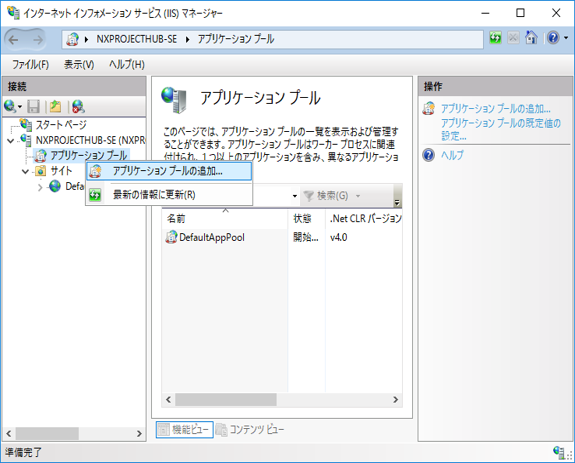
2. 画面ツリーの「アプリケーション プール」を右クリックし、ポップアップメニューから「アプリケーション プールの追加」を選択します。

<div align="left"><figure><img src="https://content.gitbook.com/content/JKqmCO920pOZzMZOrCX7/blobs/ZPKS5BzCD0ZvxdSssDy3/%E7%94%BB%E5%83%8F15.png" alt="" width="563"><figcaption></figcaption></figure></div>

3. 「アプリケーションプールの追加」に、以下の情報を入力し「OK」ボタンを押します。

{% hint style="success" %}
名前： i-Repo Web→「 i-RepoWebAppPool 」

.Net CLR バージョン： 「マネージコードなし」を選択

マネージパイプラインモード： 「統合」を選択

アプリケーションプールを直ちに開始する： チェックされていることを確認
{% endhint %}

<div align="left"><figure><img src="https://195466670-files.gitbook.io/~/files/v0/b/gitbook-x-prod.appspot.com/o/spaces%2FJKqmCO920pOZzMZOrCX7%2Fuploads%2FFjqNCpLD1CEBqTNuVT2F%2Fimage.png?alt=media&amp;token=2119e9a0-078e-4368-9e7e-0a3975a024df" alt="" width="224"><figcaption></figcaption></figure></div>

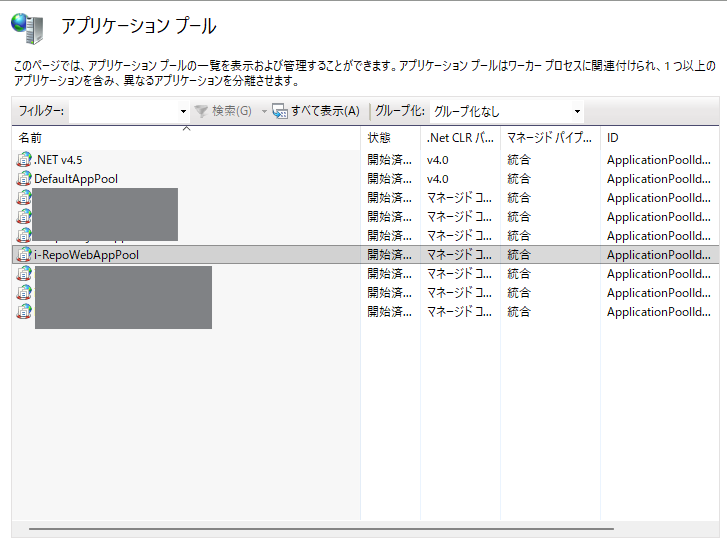
4. インターネット インフォメーションサービス (IIS) マネージャーに、「i-RepoWebAppPool」が追加されます。

<div align="left"><figure><img src="https://195466670-files.gitbook.io/~/files/v0/b/gitbook-x-prod.appspot.com/o/spaces%2FJKqmCO920pOZzMZOrCX7%2Fuploads%2F66qlDRoANlEuEnp2EbQq%2F%E3%82%B9%E3%82%AF%E3%83%AA%E3%83%BC%E3%83%B3%E3%82%B7%E3%83%A7%E3%83%83%E3%83%88%202025-11-19%20084722.png?alt=media&amp;token=66a59b99-999a-4aea-990c-c8190137c141" alt="" width="545"><figcaption></figcaption></figure></div>

### 既存のアプリケーションの「アプリケーションプール」を変更

#### i-Repo Web

【手順】

1. インターネット インフォメーションサービス (IIS) マネージャーを起動します。
2. 「サイト」 ＞ 「Default Web Site」 ＞ 「i-Repo Web」を選択します。
3. 画面右側の「操作」から、「基本設定」を選択します。
4. 「アプリケーションの編集」ダイアログが表示されます。
5. 「選択」ボタンを押します。
6. アプリケーションプールを前項で作成した「i-RepoWebAppPool」に変更し、「OK」ボタンを押します。

**変更前のアプリケーションプール**

<div align="left"><figure><img src="https://195466670-files.gitbook.io/~/files/v0/b/gitbook-x-prod.appspot.com/o/spaces%2FJKqmCO920pOZzMZOrCX7%2Fuploads%2FIHAGPluZeCeC1MYXdR7R%2Fimage.png?alt=media&amp;token=c2fe9164-7087-421c-a216-0b6f9d4ffaa2" alt="" width="546"><figcaption></figcaption></figure></div>

**変更後のアプリケーションプール**

<div align="left"><figure><img src="https://195466670-files.gitbook.io/~/files/v0/b/gitbook-x-prod.appspot.com/o/spaces%2FJKqmCO920pOZzMZOrCX7%2Fuploads%2FJeyhH3sB06z9MJN5Z53o%2Fimage.png?alt=media&amp;token=7b13518e-947d-4d25-b0db-76b4183edda7" alt="" width="545"><figcaption></figcaption></figure></div>

#### i-Repo Web Manager

{% hint style="success" %}
前項「i-Repo Web」のアプリケーションプール変更手順と同様の流れです。
{% endhint %}

【手順】

1. インターネット インフォメーションサービス (IIS) マネージャーを起動します。
2. 「サイト」 ＞ 「Default Web Site」 ＞ 「i-RepoWebManager」を選択します。
3. 画面右側の「操作」から、「基本設定」を選択します。
4. 「アプリケーションの編集」ダイアログが表示されます。
5. 「選択」ボタンを押します。
6. アプリケーションプールを前項で作成した「i-RepoWebAppPool」に変更し、「OK」ボタンを押します。

### **停止中サーバーの再開**

【手順】

1. インターネット インフォメーションサービス (IIS) マネージャーを起動します。
2. 該当するサーバーで右クリックし、「開始」を選択します。

{% hint style="success" %}
アップデート前に「App\_Offline.htm」を配置してアプリケーションを停止した場合は、同ファイルを削除します。ファイル削除により、アプリケーションが再起動します。
{% endhint %}

***

## **アップデート後に問題が発生した場合**

### 前提

* アップデート後の動作で問題が発生した場合は、まず「i-Repo Web／i-Repo Web Managerのログイン画面」が表示される、表示されないで状況を切り分けます。確認する内容は以下をご参照ください。

### ログイン画面が表示される場合

【手順】

1. アップデート手順の中で未実行の工程がないかを、再度確認します。
2. 設定ファイルの変更に漏れがないかを、再度確認します。
3. 上記確認で問題が解消しない場合は、弊社サポートWEBまでお問合せください。

### ログイン画面が表示されない場合

【手順】

1. アップデート実施前に取得したバックアップファイルを用意します。

```
i-RepoWeb\i-RepoWebManagerフォルダ
i-RepoWeb\i-RepoWebフォルダ
```

{% hint style="success" %}
アップデート手順書 ＞ [アップデート手順](/updating-irepo-web/update-procedure.md) ＞ 事前準備 ＞ アプリケーションフォルダのバックアップ
{% endhint %}

2. インターネット インフォメーションサービス（IIS）を停止します。

{% hint style="info" %}
IIS サービスを停止できない場合は、「App\_Offline.htm」ファイルを配置し対象のWebアプリケーションを停止後、各画面でログインに失敗することを確認します。\
手順は、以下をご参照ください。

アップデート手順書 ＞ [アップデート手順](/updating-irepo-web/update-procedure.md) ＞ 事前準備 ＞ 稼働中サーバーの停止 ＞ IIS サービスを停止できない場合&#x20;
{% endhint %}

3. 現在のi-RepoWeb\i-RepoWebManagerフォルダを削除し、バックアップしたi-RepoWeb\i-RepoWebManagerフォルダを差し替えます。
4. 現在のi-RepoWeb\i-RepoWebManagerフォルダを削除し、バックアップしたi-RepoWeb\i-RepoWebフォルダを差し替えます。
5. IISのそれぞれの「基本設定」において、i-Repo Webとi-Repo WebManagerともに、アプリケーションプールの「アプリケーションプール」設定を「.NET v4.5」に元に戻します。
6. IISで該当サーバーを「開始」し、アプリケーションを再起動します。\
   2で「App\_Offline.htm」を配置しアプリケーションを停止した場合は、同ファイルを削除します。
7. 「i-Repo Web」、「i-Repo Web Manager」それぞれのログイン画面からログインします。
8. 画面左下に表示されるバージョン情報を参照し、アップデート前のバージョンに戻っていることを確認します。

{% hint style="success" %}
キャッシュの影響でアップデート後の新バージョンが表示される場合は、スーパーリロードを実行します。\
ブラウザの強制リフレッシュ後、再度ログインを試行します。
{% endhint %}

9. 上記手順を実施の上、弊社サポートWEBまでお問合せください。