> For the complete documentation index, see [llms.txt](https://irepo-web.i-reporter.jp/llms.txt). Markdown versions of documentation pages are available by appending `.md` to page URLs; this page is available as [Markdown](https://irepo-web.i-reporter.jp/irepo-web/using-irepo-web.md).

# i-Repo Webのご利用方法

## ログインおよび画面構成

### ログイン

【手順】

1. i-Reporterでご利用中のユーザ名、パスワードを入力し、「ログイン」ボタンを押します。

{% hint style="info" %}
ご利用ユーザは、API権限を持つグループに所属する必要があります。詳細は下記ページをご参照ください。

i-Repo Webとは ＞ [はじめに](/product-overview/introduction.md) ＞ ご利用前の確認 ＞ グループの権限設定（Web API権限）
{% endhint %}

<div align="left"><figure><img src="https://195466670-files.gitbook.io/~/files/v0/b/gitbook-x-prod.appspot.com/o/spaces%2FJKqmCO920pOZzMZOrCX7%2Fuploads%2Fvafk5Aq3dqXyQnusQxS3%2Fimage.png?alt=media&amp;token=32da2e5a-6f3d-4705-969a-cd221b10e8fd" alt="" width="563"><figcaption></figcaption></figure></div>

<table><thead><tr><th width="214">項目名</th><th>説明</th></tr></thead><tbody><tr><td>ユーザ名</td><td>i-Repo Managerに登録されているユーザの「ユーザー名」を指定します。</td></tr><tr><td>パスワード</td><td>対象ユーザのパスワードを入力します。</td></tr></tbody></table>

### 画面構成

#### サイドメニューと帳票一覧画面

* i-Repo Webへのログイン後、サイドメニューと帳票一覧画面が表示されます。

**PC、タブレット横持ちでの閲覧イメージ**

<div align="left"><figure><img src="https://195466670-files.gitbook.io/~/files/v0/b/gitbook-x-prod.appspot.com/o/spaces%2FJKqmCO920pOZzMZOrCX7%2Fuploads%2FDzdUX6Ku4l4AdJMp30vr%2Fimage.png?alt=media&amp;token=ef02f962-b98b-464d-b321-5b8a5163bca9" alt="" width="563"><figcaption></figcaption></figure></div>

**タブレット縦持ちでの閲覧イメージ**

<div align="left"><figure><img src="https://195466670-files.gitbook.io/~/files/v0/b/gitbook-x-prod.appspot.com/o/spaces%2FJKqmCO920pOZzMZOrCX7%2Fuploads%2F5moBPSIFWzjGWTd634wS%2Fimage.png?alt=media&amp;token=5e34ed6e-8f98-44b8-a53b-7126aa8e86a6" alt="" width="375"><figcaption></figcaption></figure></div>

**スマホでの閲覧イメージ**

<div align="left"><figure><img src="https://195466670-files.gitbook.io/~/files/v0/b/gitbook-x-prod.appspot.com/o/spaces%2FJKqmCO920pOZzMZOrCX7%2Fuploads%2FVPCn3FHsQNZ2CpUbDXyQ%2Fimage.png?alt=media&amp;token=8510d929-4f17-49d6-b321-344dab848966" alt="" width="148"><figcaption></figcaption></figure></div>

{% hint style="success" %}
i-Repo Webで使用するi-Reporterの帳票定義を『WEB定義』と呼びます。
{% endhint %}

<table><thead><tr><th width="317.66143798828125">項目名</th><th>説明</th></tr></thead><tbody><tr><td>サイドメニュー表示／非表示</td><td><p>サイドメニューバーの表示切替ボタンです。</p><p>サイドメニュー切替ボタンは、帳票一覧画面の表示幅が全体的に狭くなった場合に表示されます。</p></td></tr><tr><td>帳票作成</td><td><p>i-Repo Webで使用可能な『WEB定義』を表示します。<br></p><p>ログインしているユーザーが権限を持っている『WEB定義』のみが表示されます。</p><p>ここからi-Repo Webで『WEB定義』を選択しi-Repo Webを起動します。</p><p>スマホ、タブレットの縦持ちの場合は、プラスボタンで表示されます。</p></td></tr><tr><td>帳票のステータスと帳票一覧表示</td><td><p>サーバー上に保存されている帳票を表示するライブラリーです。</p><p>帳票一覧には、サーバー上に保存している帳票で、かつその基となる帳票定義が『WEB定義』として登録されている帳票のみ表示されます。</p><p></p><p><strong>全て</strong></p><p>サーバー上に保存済みの全帳票を表示します。</p><p></p><p><strong>入力前</strong></p><p>サーバー上に保存済みの帳票の内、データ未入力（編集前）の帳票を表示します。</p><p></p><p><strong>編集中</strong></p><p>サーバー上に保存済みの帳票の内、データ入力後、編集状態でサーバーに保存した帳票を表示します。</p><p></p><p><strong>完了</strong></p><p>サーバー上に保存済みの帳票の内、完了状態でサーバーに保存した帳票を表示します。</p></td></tr><tr><td>スケジュール</td><td>i-Reporterに登録されているスケジュールの内、ログインユーザーにタスクが割り振られている指示を表示します。</td></tr><tr><td>スケジュール検索</td><td>ログインユーザーに割り振られたスケジュールの検索条件です。</td></tr><tr><td>詳細表示／非表示</td><td>帳票一覧で選択した帳票の詳細情報の表示切替ボタンです。</td></tr><tr><td>アカウント</td><td><p>ログインユーザーのアカウント情報、表示言語を表示します。</p><p>ログアウト処理もここから行います。</p></td></tr><tr><td>ソート</td><td><p>i-Repo Webの帳票一覧に表示される帳票のソート順を指定します。</p><p>帳票ID、帳票名称、登録日、更新日の昇順／降順で表示可能です。</p></td></tr><tr><td>帳票一覧</td><td><p>帳票の一覧表示エリアです。</p><p>ログインユーザーが権限を持つ帳票ラベルと、i-Reporterサーバーに保存済み帳票の内、ログインユーザーが権限を持つ帳票が表示されます。</p></td></tr></tbody></table>

#### 操作画面

**「帳票作成」ボタン**

* 「帳票作成」ボタンから「全ての帳票定義を表示」を選択した場合に表示されます。

<div align="left"><figure><img src="https://195466670-files.gitbook.io/~/files/v0/b/gitbook-x-prod.appspot.com/o/spaces%2FJKqmCO920pOZzMZOrCX7%2Fuploads%2FgkGXgmRwuuhvjOFyozC9%2Fimage.png?alt=media&amp;token=25f6804e-b382-4d19-ae07-d68785d834eb" alt="" width="371"><figcaption></figcaption></figure></div>

<table><thead><tr><th width="167.5511474609375">項目名</th><th>説明</th></tr></thead><tbody><tr><td>ソート</td><td><p>帳票定義一覧に表示されている帳票定義のソート順を指定します。</p><p>帳票定義ID、帳票定義名称、登録日、更新日の昇順／降順で表示可能です。</p></td></tr><tr><td>帳票定義一覧</td><td><p>i-Repo Webの『Web定義』が一覧表示されます。</p><p>ログインしているユーザーが権限を持っている帳票定義ラベルと『Web定義』が表示されます。</p></td></tr></tbody></table>

**詳細**

* 帳票一覧画面から「詳細」を選択した場合に表示されます。

<div align="left"><figure><img src="https://195466670-files.gitbook.io/~/files/v0/b/gitbook-x-prod.appspot.com/o/spaces%2FJKqmCO920pOZzMZOrCX7%2Fuploads%2F0jXb9u6X0rEQsXlwPloa%2Fimage.png?alt=media&amp;token=7d02c4dd-7965-4b3f-9bcf-1257fd6b4cc4" alt="" width="269"><figcaption></figcaption></figure></div>

<table><thead><tr><th width="174.00006103515625">項目名</th><th>説明</th></tr></thead><tbody><tr><td>サムネイル</td><td>帳票のサムネイルが表示されます。</td></tr><tr><td>帳票ID</td><td>帳票の帳票IDが表示されます。</td></tr><tr><td>状態</td><td>帳票の編集ステータスが表示されます。</td></tr><tr><td>作成日</td><td>帳票の作成日時が表示されます。</td></tr><tr><td>ユーザー名</td><td>帳票の作成者が表示されます。</td></tr><tr><td>種別</td><td>帳票の種別が表示されます。</td></tr></tbody></table>

**アカウント**

* 帳票一覧画面から「アカウント」を選択した場合に表示されます。

<div align="left"><figure><img src="https://195466670-files.gitbook.io/~/files/v0/b/gitbook-x-prod.appspot.com/o/spaces%2FJKqmCO920pOZzMZOrCX7%2Fuploads%2FUBSbomDMvvLiofMJIsCg%2Fimage.png?alt=media&amp;token=e86dde8f-c84d-4520-b330-9ab65806696d" alt="" width="267"><figcaption></figcaption></figure></div>

<table><thead><tr><th width="174.90936279296875">項目名</th><th>説明</th></tr></thead><tbody><tr><td>ユーザー名</td><td>ログインユーザーのユーザー名が表示されます。</td></tr><tr><td>言語</td><td>i-Repo Webの表示言語（日本語、英語、中国語簡体字、中国語繁体字）を切り替えることが出来ます。</td></tr><tr><td>テスト帳票を表示</td><td>公開状態が「テスト」の帳票定義または帳票の表示をオン／オフを切り替えます。（初期設定は「オフ」です）</td></tr><tr><td>サインアウト</td><td>ログアウト処理を行います</td></tr></tbody></table>

***

## 基本操作

### 帳票の起票

* i-Repo Webから帳票を起票する方法は、以下の3種類あります。
  * 「帳票作成」ボタンから起票
  * 帳票ステータスから起票
  * 「スケジュール」ボタンから起票

#### 「帳票作成」ボタンから起票

【手順】

1. 「帳票作成」ボタンを押します。
2. WEB定義の一覧から対象帳票を選択します。

#### 帳票ステータスから起票

【手順】

1. 帳票の各ステータスから、対象のWEB定義を選択します。

{% hint style="info" %}
帳票のステータスとは、「入力前」、「編集中」、「完了」等の帳票の起票状況を示します。

帳票ライブラリー（帳票のステータス）の詳細は、i-Reporterの以下のマニュアルをご参照ください。

[帳票ライブラリーの操作](https://manuals.i-reporter.jp/basicoperation/ios-app-basicoperation/menuscreen-operation) ＞ 帳票ライブラリー ＞ サーバー帳票ライブラリー
{% endhint %}

2. 「編集」ボタンを押します。

#### 「スケジュール」ボタンから起票

【手順】

1. 「スケジュール」を選択します。
2. 対象のWEB定義を選択し、「編集」ボタンを押します。

{% hint style="success" %}
i-Repo Webからスケジュールを確認するためには、事前にi-Repo Managerで対象スケジュールの設定が必要です。

【手順】

1. i-Repo Managerにログインします。
2. &#x20;「スケジュール」タブを選択し、i-Repo Webで利用するスケジュールを開きます。（または、スケジュールを新規作成します。）
3. 「chat入力」を『する』に設定し、「登録」ボタンを押します。
   {% endhint %}

### 帳票の入力

【手順】

1. 帳票を開くと設定された作業シナリオに基づき、作業ガイダンス文、図書参照ガイダンス文、入力ガイダンス文が表示されます。
2. ガイダンスに沿ってデータを入力（選択）します。
3. 帳票を保存すると、i-Repoサーバー上に帳票が作成、または、更新されます。

{% hint style="info" %}
クラスター種別やガイダンス種別の詳しい入力イメージは、後述の「i-Repo Webからのデータ入力」をご参照ください。

i-Repo Web利用マニュアル ＞ [i-Repo Webのご利用方法](/irepo-web/using-irepo-web.md) ＞ i-Repo Webからのデータ入力
{% endhint %}

<div align="left"><figure><img src="https://195466670-files.gitbook.io/~/files/v0/b/gitbook-x-prod.appspot.com/o/spaces%2FJKqmCO920pOZzMZOrCX7%2Fuploads%2Fk2BjhNQBIBlaCoKWWZvG%2Fimage.png?alt=media&amp;token=7de2035e-9870-4d17-a497-8201ae105eec" alt="" width="486"><figcaption></figcaption></figure></div>

<table><thead><tr><th width="278.6622314453125">項目名</th><th>説明</th></tr></thead><tbody><tr><td>戻る</td><td>編集内容を破棄し、帳票一覧画面に戻ります。<br><br>QRコードからアクセスした場合は、「戻る」ボタンが表示されず、一覧ページに戻ることはできません。</td></tr><tr><td>プレビュー</td><td><p>入力ガイダンス文に従い入力した内容を実際の帳票形式でプレビュー表示します。</p><p>WEB定義の「プレビュー前に自動保存」の設定の場合は、そこまでの入力結果がサーバーへ保存されます。</p><p>「プレビュー前に自動保存」が「しない」設定の場合、入力した内容が保存されていない状態ではプレビューボタンは表示されません。</p></td></tr><tr><td>項目をリセット</td><td>入力した内容を全てリセットします。</td></tr><tr><td>サーバーへ保存し編集継続</td><td><p>入力した内容をサーバーに編集状態で保存後、編集を継続します。</p><p>入力内容を都度サーバーへ保存しながら編集を継続する場合に選択します。</p><p>i-Reporterの帳票定義の「サーバー送信メニューの表示」設定により、ボタンの表示／非表示を制御することが可能です。</p></td></tr><tr><td>サーバーへ保存して帳票を閉じる</td><td><p>入力した内容をサーバーに編集状態で保存後、帳票一覧画面に戻ります。</p><p>i-Reporterの帳票定義の「サーバー送信メニューの表示」設定により、ボタンの表示／非表示を制御することが可能です。</p></td></tr><tr><td>サーバーに保存完了</td><td><p>帳票に入力した内容をサーバーに完了状態で保存します。</p><p>サーバーへの保存が正常に完了したら帳票入力画面を閉じて帳票一覧画面に戻ります。</p><p>i-Reporterの帳票定義の「サーバー送信メニューの表示」設定により、ボタンの表示／非表示を制御することが可能です。</p></td></tr><tr><td>ページ切り替え</td><td><p>WEB定義が複数ページに渡る帳票定義で、WEB定義の「複数シートの場合画面切り替える」が「する」に設定されている場合に表示されます。</p><p>右矢印ボタン、または、左矢印ボタンをクリックしてページを切り替えます。</p></td></tr></tbody></table>

***

## 自動バックアップ保存機能

* i-Repo Webでは、各入力ガイダンス文にデータを入力する都度にデータを一時的にデータベースに格納しています。
* データ入力途中に予期せぬエラーが発生したり、誤ってブラウザを閉じてしまった場合など意図しない操作時に、入力済みデータの消失を防ぐため入力データを自動でバックアップしています。
* 一時的にデータベースに格納したデータは、帳票の保存処理を行ったタイミングでデータベースから削除しており、不要なデータがデータベース上に保持されることはありません。

【手順】

1. 意図しない操作が発生した場合、再度同じWEB定義を開くと、確認メッセージが表示されます。

{% hint style="success" %}
確認メッセージ：「入力途中の内容があります。復元しますか？」
{% endhint %}

2. 入力途中のデータを復元する場合は「OK」を選択します。復元しない場合は「キャンセル」を選択します。\
   「キャンセル」を選択した場合、一時データを破棄するかどうかの確認メッセージが表示されます。\
   破棄する場合は「OK」を選択し、破棄せずにデータベース上に保持する場合は「キャンセル」を選択します。

***

## QRコード読み取りによるi-Repo Webの起動

* タブレット端末やモバイル端末のカメラで、以下のデータを含むQRコードを読み込むことにより帳票定義の入力画面、または帳票入力画面を起動します。

  * i-Repo WebのURL
  * ユーザーIDとパスワード
  * 帳票定義ID（または帳票ID）

* 本機能を利用するには、あらかじめQRコードを作成して用意します。QRコードに組み込むデータは下記の通りです。

#### **i-Repo Webのログイン**

<mark style="color:red;">i-Repo WebサーバーURL</mark>/HOME/InputFromQR?<mark style="color:blue;">username</mark>=user01&<mark style="color:blue;">password</mark>=pass01

```
i-Repo WebサーバーURL/HOME/InputFromQR?username=user01&password=pass01
```

#### **i-Repo Webの帳票定義を開く**

<mark style="color:red;">i-Repo WebサーバーURL</mark>/HOME/InputFromQR?<mark style="color:blue;">username</mark>=user01&<mark style="color:blue;">password</mark>=pass01\&form=100

```
i-Repo WebサーバーURL/HOME/InputFromQR?username=user01&password=pass01&form=100
```

#### **i-Repo Webの帳票を開く**

<mark style="color:red;">i-Repo WebサーバーURL</mark>/HOME/InputFromQR?<mark style="color:blue;">username</mark>=user01&<mark style="color:blue;">password</mark>=pass01\&report=123

```
i-Repo WebサーバーURL/HOME/InputFromQR?username=user01&password=pass01&report=123
```

<table><thead><tr><th width="230.8328857421875">項目名</th><th>説明</th></tr></thead><tbody><tr><td>サーバーURL</td><td>i-Repo WebのサーバーURL</td></tr><tr><td><p>ユーザーID、パスワード</p><p>(username、password)</p></td><td>i-Repo Webにログインするユーザーアカウントとパスワード</td></tr><tr><td><p>帳票定義ID</p><p>(form)</p></td><td>i-Repo Webにログイン後、直接開くWEB定義の定義ID</td></tr><tr><td><p>帳票ID</p><p>(report)</p></td><td>i-Repo Webにログイン後、直接開く帳票の帳票ID</td></tr></tbody></table>

{% hint style="success" %}
QRコードからアクセスした場合は左上の「戻る」ボタンが存在せず、一覧ページには戻ることができません。
{% endhint %}

***

## i-Repo Webからのデータ入力

​

* 予め設定した作業シナリオとガイダンスに沿って、データを入力します。
* 入力値のデータ種別（クラスター種別）とガイダンス別の入力イメージは、下記をご参照ください。

​

***

### 入力ガイダンス文

#### キーボードテキスト

<div align="left"><figure><img src="https://195466670-files.gitbook.io/~/files/v0/b/gitbook-x-prod.appspot.com/o/spaces%2FJKqmCO920pOZzMZOrCX7%2Fuploads%2FyNqKBvu09kPYPR9VtEJn%2Fimage.png?alt=media&amp;token=c20d38b1-7c77-4270-bae1-a17cc6850d63" alt="" width="563"><figcaption></figcaption></figure></div>

<table><thead><tr><th width="130.0235595703125">項目名</th><th>説明</th></tr></thead><tbody><tr><td>説明文</td><td>入力ガイダンス文の説明文が表示されます。</td></tr><tr><td>値入力</td><td><p>キーボードテキストクラスターの値を入力します。</p><p>キーボードテキストクラスターの「キーボード選択」で「英数字簡易キーボード」「英字簡易キーボード」を設定した場合、ガイダンス文をクリックすると「英数字簡易キーボード」、または、「英字簡易キーボード」が表示されます。</p></td></tr></tbody></table>

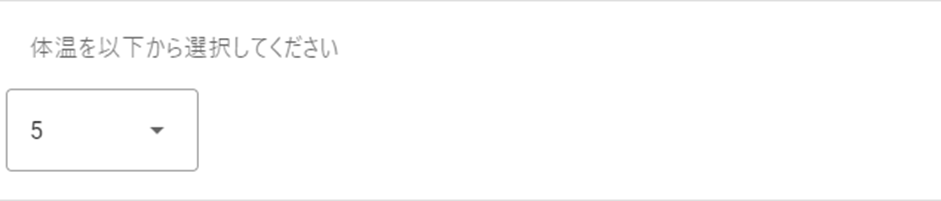
#### 数値選択

<div align="left"><figure><img src="https://195466670-files.gitbook.io/~/files/v0/b/gitbook-x-prod.appspot.com/o/spaces%2FJKqmCO920pOZzMZOrCX7%2Fuploads%2FuBitCJHknw83sJddoL5z%2Fimage.png?alt=media&amp;token=c1a4afdf-37fe-4e0f-baa6-c8515e3ed941" alt="" width="563"><figcaption></figcaption></figure></div>

<table><thead><tr><th width="130.02349853515625">項目名</th><th>説明</th></tr></thead><tbody><tr><td>説明文</td><td>入力ガイダンス文の説明文が表示されます。</td></tr><tr><td>入力値</td><td><p>数値選択クラスターの値をプルダウンリストから選択します。</p><p>数値クラスターでデフォルト値を設定している場合、デフォルト値が表示されます。</p><p>数値選択クラスターに設定した正常最小値、正常最大値の表示形式に合わせて背景色や文字色などが変わります。</p></td></tr></tbody></table>

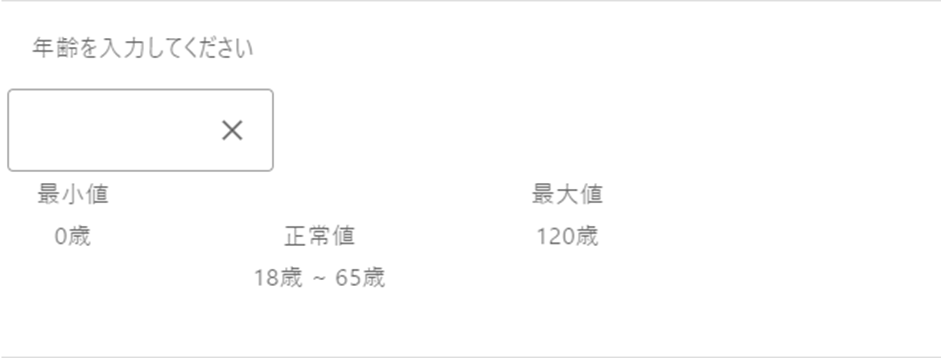
#### 数値

<div align="left"><figure><img src="https://195466670-files.gitbook.io/~/files/v0/b/gitbook-x-prod.appspot.com/o/spaces%2FJKqmCO920pOZzMZOrCX7%2Fuploads%2Fyo6UDQGptXcKpnNaVvma%2Fimage.png?alt=media&amp;token=5e81c126-63d7-4b58-a235-663941235c3d" alt="" width="563"><figcaption></figcaption></figure></div>

<table><thead><tr><th width="130.0235595703125">項目名</th><th>説明</th></tr></thead><tbody><tr><td>説明文</td><td>入力ガイダンス文の説明文が表示されます。</td></tr><tr><td>入力値</td><td>数値クラスターの値を直接入力、または、上下ボタン、数字パネルから入力します。</td></tr><tr><td>最小値</td><td>数値クラスターで設定した最小値が表示されます。</td></tr><tr><td>最大値</td><td>数値クラスターで設定した最大値が表示されます。</td></tr><tr><td>正常値</td><td>数値クラスターで設定した正常最小値、正常最大値が表示されます。</td></tr></tbody></table>

#### 時間数

<div align="left"><figure><img src="https://195466670-files.gitbook.io/~/files/v0/b/gitbook-x-prod.appspot.com/o/spaces%2FJKqmCO920pOZzMZOrCX7%2Fuploads%2F865oObXcxBPwhAdC5GLc%2Fimage.png?alt=media&amp;token=703cbee8-2f7d-4a25-8ed9-a2a3b94d01d6" alt="" width="563"><figcaption></figcaption></figure></div>

<table><thead><tr><th width="130.02349853515625">項目名</th><th>説明</th></tr></thead><tbody><tr><td>説明文</td><td>入力ガイダンス文の説明文が表示されます。</td></tr><tr><td>入力値</td><td>時間数クラスターの値を直接入力、または、上下ボタン、数字パネルから入力します。</td></tr><tr><td>最小値</td><td>時間数クラスターで設定した最小値が表示されます。</td></tr><tr><td>最大値</td><td>時間数クラスターで設定した最大値が表示されます。</td></tr><tr><td>正常値</td><td>時間数クラスターで設定した正常最小値、正常最大値が表示されます。</td></tr></tbody></table>

#### 年月日

<div align="left"><figure><img src="https://195466670-files.gitbook.io/~/files/v0/b/gitbook-x-prod.appspot.com/o/spaces%2FJKqmCO920pOZzMZOrCX7%2Fuploads%2FJE1tqKkhsYW9PgNY7I3V%2Fimage.png?alt=media&amp;token=214585b4-67cd-428d-bce6-a3e416170c92" alt="" width="563"><figcaption></figcaption></figure></div>

<table><thead><tr><th width="130.0235595703125">項目名</th><th>説明</th></tr></thead><tbody><tr><td>説明文</td><td>入力ガイダンス文の説明文が表示されます。</td></tr><tr><td>入力値</td><td><p>年月日クラスターの値をカレンダーパネルから入力します。</p><p>※年月日クラスターの自動入力で「編集開始時に日付を自動入力」、「保存時に日付を自動入力」を設定しているクラスターはi-Repo Webの入力対象外となります。</p></td></tr></tbody></table>

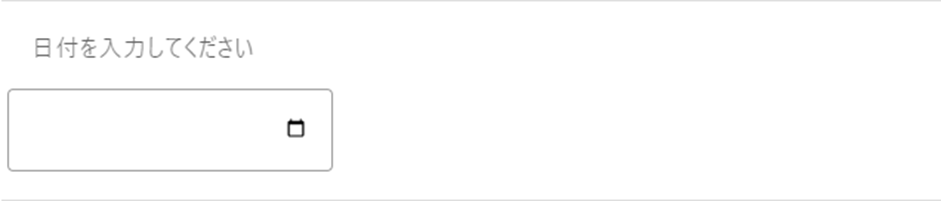
#### カレンダー年月日

<div align="left"><figure><img src="https://195466670-files.gitbook.io/~/files/v0/b/gitbook-x-prod.appspot.com/o/spaces%2FJKqmCO920pOZzMZOrCX7%2Fuploads%2FFuvxQvFiWIzfEAikhKnh%2Fimage.png?alt=media&amp;token=6b5b578b-4e33-4f7b-b902-601e57a6818d" alt="" width="563"><figcaption></figcaption></figure></div>

<table><thead><tr><th width="130.02349853515625">項目名</th><th>説明</th></tr></thead><tbody><tr><td>説明文</td><td>入力ガイダンス文の説明文が表示されます。</td></tr><tr><td>入力値</td><td><p>カレンダー年月日クラスターの値をカレンダーパネルから入力します。</p><p>※カレンダー年月日クラスターの自動入力で「編集開始時に日付を自動入力」、「保存時に日付を自動入力」を設定しているクラスターはi-Repo Webの入力対象外となります。</p></td></tr></tbody></table>

#### 時刻

<div align="left"><figure><img src="https://195466670-files.gitbook.io/~/files/v0/b/gitbook-x-prod.appspot.com/o/spaces%2FJKqmCO920pOZzMZOrCX7%2Fuploads%2F5IVgP5rM0QbqeCs9c3qL%2Fimage.png?alt=media&amp;token=ce1f64da-7942-4396-bee4-374bd1691d1c" alt="" width="563"><figcaption></figcaption></figure></div>

<table><thead><tr><th width="130.02349853515625">項目名</th><th>説明</th></tr></thead><tbody><tr><td>説明文</td><td>入力ガイダンス文の説明文が表示されます。</td></tr><tr><td>入力値</td><td><p>時刻クラスターの値を時間選択パネルから入力します。</p><p>※時刻クラスターの自動入力で「編集開始時に時刻を自動入力」、「保存時に時刻を自動入力」を設定しているクラスターはi-Repo Webの入力対象外となります。</p></td></tr></tbody></table>

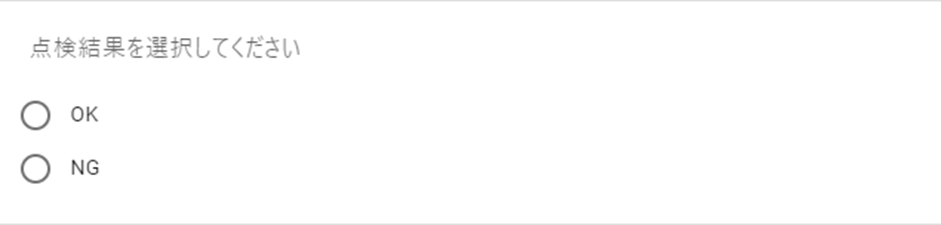
#### チェック

<div align="left"><figure><img src="https://195466670-files.gitbook.io/~/files/v0/b/gitbook-x-prod.appspot.com/o/spaces%2FJKqmCO920pOZzMZOrCX7%2Fuploads%2F7NChjuqa4woeI1J2cx5c%2Fimage.png?alt=media&amp;token=dc6a2654-0aec-4a37-9148-56b3f0c30336" alt="" width="563"><figcaption></figcaption></figure></div>

<table><thead><tr><th width="130.0235595703125">項目名</th><th>説明</th></tr></thead><tbody><tr><td>説明文</td><td>入力ガイダンス文の説明文が表示されます。</td></tr><tr><td>入力値</td><td>チェッククラスターの値を選択します。</td></tr></tbody></table>

#### 単一選択

<div align="left"><figure><img src="https://195466670-files.gitbook.io/~/files/v0/b/gitbook-x-prod.appspot.com/o/spaces%2FJKqmCO920pOZzMZOrCX7%2Fuploads%2FuqSFWwJhjC9PYYTIzaWO%2Fimage.png?alt=media&amp;token=b4198646-8f33-4d23-a5c1-8b5d245614d5" alt="" width="563"><figcaption></figcaption></figure></div>

<table><thead><tr><th width="130.0235595703125">項目名</th><th>説明</th></tr></thead><tbody><tr><td>説明文</td><td>入力ガイダンス文の説明文が表示されます。</td></tr><tr><td>入力値</td><td><p>単一選択クラスターの値をリストから選択します。</p><p>単一選択クラスターで「キーボードで選択項目を追加する」が設定されている場合、リストに設定されていない選択肢を一時的に追加できるテキストボックスが表示されます。</p><p>※単一選択クラスターの入力形式選択で「トグル形式で選択する」を設定しているクラスターはi-Repo Webの入力対象外となります。</p></td></tr></tbody></table>

#### 複数選択

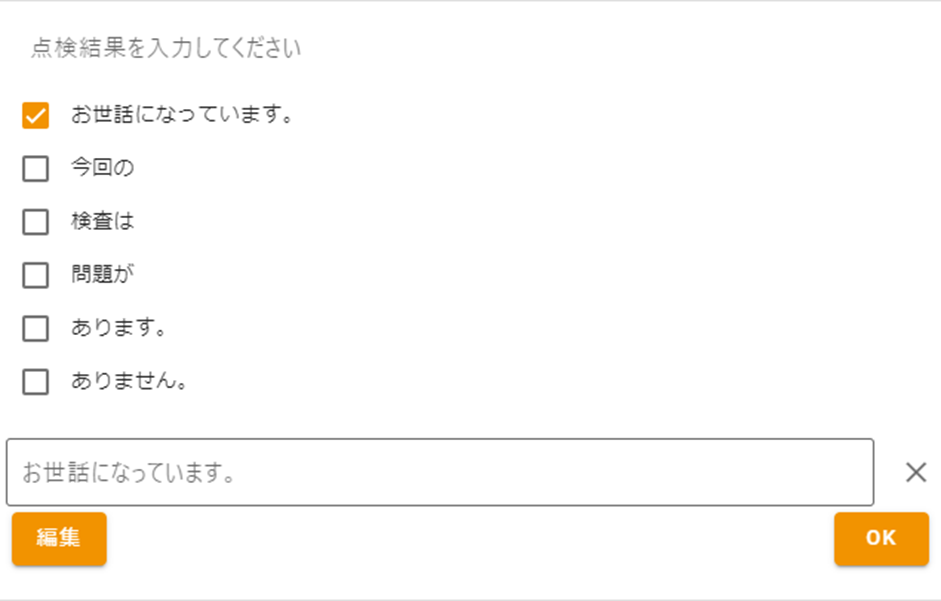
<div align="left"><figure><img src="https://195466670-files.gitbook.io/~/files/v0/b/gitbook-x-prod.appspot.com/o/spaces%2FJKqmCO920pOZzMZOrCX7%2Fuploads%2F6wd7IGjrXNvl2kthey4W%2Fimage.png?alt=media&amp;token=044953a3-42b3-4c02-9989-95a28c1998a2" alt="" width="563"><figcaption></figcaption></figure></div>

<table><thead><tr><th width="130.02349853515625">項目名</th><th>説明</th></tr></thead><tbody><tr><td>説明文</td><td>入力ガイダンス文の説明文が表示されます。</td></tr><tr><td>入力値</td><td><p>複数選択クラスターの値をリストから選択します。</p><p>複数選択クラスターで「キーボードで選択項目を追加する」が設定されている場合、リストに設定されていない選択肢を一時的に追加できるテキストボックスが表示されます。</p><p>複数選択クラスターで「選択した内容をキーボードで編集する」が設定されている場合、リストから選択した選択肢の内容がテキストボックスに追加されて、「編集」ボタンをクリックでテキストボックスの内容を編集することができます。編集内容を確定する場合は「OK」ボタンをクリックします。</p></td></tr><tr><td>編集ボタン</td><td>テキストボックスの内容を編集する場合に選択します。</td></tr><tr><td>OKボタン</td><td>テキストボックスの編集内容を確定する場合に選択します。</td></tr></tbody></table>

#### 画像

<div align="left"><figure><img src="https://195466670-files.gitbook.io/~/files/v0/b/gitbook-x-prod.appspot.com/o/spaces%2FJKqmCO920pOZzMZOrCX7%2Fuploads%2FbhkVhzU99jzi6KMWfwWM%2Fimage.png?alt=media&amp;token=95a6106c-740a-44bd-9c63-b013d9a53640" alt="" width="563"><figcaption></figcaption></figure></div>

<table><thead><tr><th width="130.02349853515625">項目名</th><th>説明</th></tr></thead><tbody><tr><td>説明文</td><td>入力ガイダンス文の説明文が表示されます。</td></tr><tr><td>画像</td><td>設定した画像が表示されます。</td></tr><tr><td>写真を撮るボタン</td><td>画像クラスターの画像をタブレット端末のカメラから撮影、または、フォトライブラリーやフォルダから選択します。</td></tr></tbody></table>

#### 作成

* 未入力時（サイン種別が「印影」の場合）

<div align="left"><figure><img src="https://195466670-files.gitbook.io/~/files/v0/b/gitbook-x-prod.appspot.com/o/spaces%2FJKqmCO920pOZzMZOrCX7%2Fuploads%2Fx6QeQLbBkTQ7XDKxYufk%2Fimage.png?alt=media&amp;token=3100e326-9f4a-444e-b607-2cb822a7292f" alt="" width="563"><figcaption></figcaption></figure></div>

* 未入力時（サイン種別が「サイン」の場合）

<div align="left"><figure><img src="https://195466670-files.gitbook.io/~/files/v0/b/gitbook-x-prod.appspot.com/o/spaces%2FJKqmCO920pOZzMZOrCX7%2Fuploads%2FqubPTe3qOyb2p9sF7zDy%2Fimage.png?alt=media&amp;token=8325bbcd-7641-42d6-97ed-413b673729ce" alt="" width="563"><figcaption></figcaption></figure></div>

* 入力後（サイン種別が「印影」の場合）

<div align="left"><figure><img src="https://195466670-files.gitbook.io/~/files/v0/b/gitbook-x-prod.appspot.com/o/spaces%2FJKqmCO920pOZzMZOrCX7%2Fuploads%2F0acRnyYC9niHztAoG0T2%2Fimage.png?alt=media&amp;token=ed0e1315-068a-4e2f-bded-f9683066d6ff" alt="" width="563"><figcaption></figcaption></figure></div>

* 入力後（サイン種別が「サイン」の場合）

<div align="left"><figure><img src="https://195466670-files.gitbook.io/~/files/v0/b/gitbook-x-prod.appspot.com/o/spaces%2FJKqmCO920pOZzMZOrCX7%2Fuploads%2FvEWegf0sfximFMQWs51n%2Fimage.png?alt=media&amp;token=a881a24c-ab28-430f-b3e9-f40cd9788194" alt="" width="563"><figcaption></figcaption></figure></div>

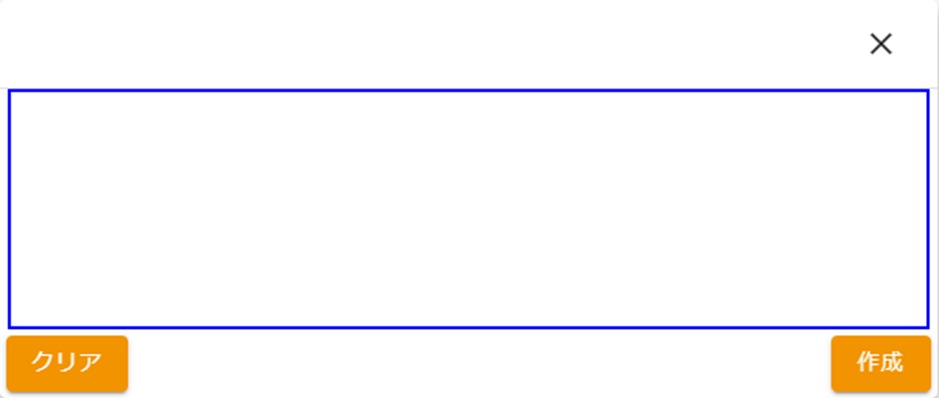
<table><thead><tr><th width="130.0235595703125">項目名</th><th>説明</th></tr></thead><tbody><tr><td>説明文</td><td>入力ガイダンス文の説明文が表示されます。</td></tr><tr><td>入力値</td><td><p>作成クラスターの値を印影、または、手書きサインから入力します。</p><p>作成クラスターのサイン種別が「印影」の場合は「作成」ラジオボタンで表示されます。</p><p>作成クラスターのサイン種別が「サイン」の場合は「サイン」ボタンが表示されて手書きサインが可能です。</p><p>なお、手書きサインは新規作成のみ対応しています。一度行ったサインを編集することはできないため、「クリア」ボタンを押下し、手書きサインし直してください。</p></td></tr><tr><td>サインボタン</td><td>作成クラスターに手書きサインを入力する場合に選択します。</td></tr><tr><td>クリアボタン</td><td><p>入力した内容をクリアする場合に選択します。</p><p>作成クラスターのサイン種別が「印影」の場合は「作成」ラジオボタンが未入力状態となります。</p><p>作成クラスターのサイン種別が「サイン」の場合は手書きサインがクリアされ、「サイン」ボタンが表示されます。</p></td></tr></tbody></table>

#### 査閲

* 未入力時（サイン種別が「印影」の場合）

<div align="left"><figure><img src="https://195466670-files.gitbook.io/~/files/v0/b/gitbook-x-prod.appspot.com/o/spaces%2FJKqmCO920pOZzMZOrCX7%2Fuploads%2FAuozGtOIwsGYPnG8tymF%2Fimage.png?alt=media&amp;token=a5d68b6e-8e02-40b7-893c-d52e35cc448c" alt="" width="563"><figcaption></figcaption></figure></div>

* 未入力時（サイン種別が「サイン」の場合）

<div align="left"><figure><img src="https://195466670-files.gitbook.io/~/files/v0/b/gitbook-x-prod.appspot.com/o/spaces%2FJKqmCO920pOZzMZOrCX7%2Fuploads%2FE4npHFJhLhTznAyCXx95%2Fimage.png?alt=media&amp;token=4038f7cf-0620-4c8c-a9d0-226a037b77f0" alt="" width="563"><figcaption></figcaption></figure></div>

* 入力後（サイン種別が「印影」の場合）

<div align="left"><figure><img src="https://195466670-files.gitbook.io/~/files/v0/b/gitbook-x-prod.appspot.com/o/spaces%2FJKqmCO920pOZzMZOrCX7%2Fuploads%2FkIwynVnFYwUf8reXdP0d%2Fimage.png?alt=media&amp;token=2c194d05-88f2-4cb9-ab75-34acdebb71c5" alt="" width="563"><figcaption></figcaption></figure></div>

* 入力後（サイン種別が「サイン」の場合）

<div align="left"><figure><img src="https://195466670-files.gitbook.io/~/files/v0/b/gitbook-x-prod.appspot.com/o/spaces%2FJKqmCO920pOZzMZOrCX7%2Fuploads%2FzAYoP8tfsPApobgfdwg8%2Fimage.png?alt=media&amp;token=ab87c115-beaa-473c-9940-a7f093f33058" alt="" width="563"><figcaption></figcaption></figure></div>

<table><thead><tr><th width="130.02349853515625">項目名</th><th>説明</th></tr></thead><tbody><tr><td>説明文</td><td>入力ガイダンス文の説明文が表示されます。</td></tr><tr><td>入力値</td><td><p>査閲クラスターの値を印影、または、手書きサインから入力します。</p><p>査閲クラスターのサイン種別が「印影」の場合は「作成」ラジオボタンで表示されます。</p><p>査閲クラスターのサイン種別が「サイン」の場合は「サイン」ボタンが表示されて手書きサインが可能です。</p><p>なお、手書きサインは新規作成のみ対応しています。一度行ったサインを編集することはできないため、「クリア」ボタンを押下し、手書きサインし直してください。</p></td></tr><tr><td>サインボタン</td><td>査閲クラスターに手書きサインを入力する場合に選択します。</td></tr><tr><td>クリアボタン</td><td><p>入力した内容をクリアする場合に選択します。</p><p>査閲クラスターのサイン種別が「印影」の場合は「査閲」ラジオボタンが未入力状態となります。</p><p>査閲クラスターのサイン種別が「サイン」の場合は手書きサインがクリアされ、「サイン」ボタンが表示されます。</p></td></tr></tbody></table>

#### 承認

* 未入力時（サイン種別が「印影」の場合）

<div align="left"><figure><img src="https://195466670-files.gitbook.io/~/files/v0/b/gitbook-x-prod.appspot.com/o/spaces%2FJKqmCO920pOZzMZOrCX7%2Fuploads%2FQa8rxjEseiw5Q3aH5ulf%2Fimage.png?alt=media&amp;token=4a9290e4-a17a-42cd-9ba8-676ae2304226" alt="" width="563"><figcaption></figcaption></figure></div>

* 未入力時（サイン種別が「サイン」の場合）

<div align="left"><figure><img src="https://195466670-files.gitbook.io/~/files/v0/b/gitbook-x-prod.appspot.com/o/spaces%2FJKqmCO920pOZzMZOrCX7%2Fuploads%2FzwyybfbaPFiqf9iWHwzW%2Fimage.png?alt=media&amp;token=9245cc4d-3ec7-4908-8a87-401c71a13c62" alt="" width="563"><figcaption></figcaption></figure></div>

* 申請後（サイン種別が「印影」の場合）

<div align="left"><figure><img src="https://195466670-files.gitbook.io/~/files/v0/b/gitbook-x-prod.appspot.com/o/spaces%2FJKqmCO920pOZzMZOrCX7%2Fuploads%2F8WVXyur93uDJyyHa55qv%2Fimage.png?alt=media&amp;token=d9ee5add-c6ac-45fe-9681-c5bfd95dced3" alt="" width="563"><figcaption></figcaption></figure></div>

* 申請後（サイン種別が「サイン」の場合）

<div align="left"><figure><img src="https://195466670-files.gitbook.io/~/files/v0/b/gitbook-x-prod.appspot.com/o/spaces%2FJKqmCO920pOZzMZOrCX7%2Fuploads%2FaC8Qo2v0rpsp7QfFNNaV%2Fimage.png?alt=media&amp;token=b2a4145f-004e-4cf1-97c0-739828502746" alt="" width="563"><figcaption></figcaption></figure></div>

* 承認後（サイン種別が「印影」の場合）

<div align="left"><figure><img src="https://195466670-files.gitbook.io/~/files/v0/b/gitbook-x-prod.appspot.com/o/spaces%2FJKqmCO920pOZzMZOrCX7%2Fuploads%2FaMLB4quQxVWNktqiEGAh%2Fimage.png?alt=media&amp;token=24aae20f-9beb-48c1-bfbe-13597b00ddd2" alt="" width="563"><figcaption></figcaption></figure></div>

* 差し戻し後（サイン種別が「印影」の場合）

<div align="left"><figure><img src="https://195466670-files.gitbook.io/~/files/v0/b/gitbook-x-prod.appspot.com/o/spaces%2FJKqmCO920pOZzMZOrCX7%2Fuploads%2FloKH9aoLNj3peukuDj1C%2Fimage.png?alt=media&amp;token=73b25649-f183-4ef7-a76f-37904d5b6179" alt="" width="563"><figcaption></figcaption></figure></div>

* 承認後（サイン種別が「サイン」の場合）

<div align="left"><figure><img src="https://195466670-files.gitbook.io/~/files/v0/b/gitbook-x-prod.appspot.com/o/spaces%2FJKqmCO920pOZzMZOrCX7%2Fuploads%2FFiISrnB2UzzZCSIbGJWK%2Fimage.png?alt=media&amp;token=a174e902-5ab5-4789-97e8-2bf12bd5ff44" alt="" width="563"><figcaption></figcaption></figure></div>

* 差し戻し後（サイン種別が「サイン」の場合）

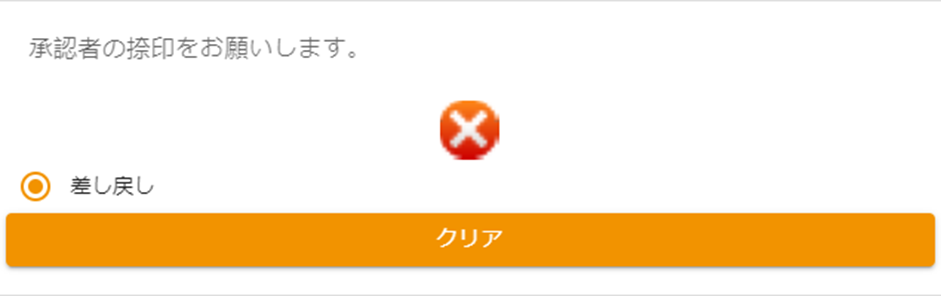
<div align="left"><figure><img src="https://195466670-files.gitbook.io/~/files/v0/b/gitbook-x-prod.appspot.com/o/spaces%2FJKqmCO920pOZzMZOrCX7%2Fuploads%2FC2vzd9wCIzRY2wHCISaQ%2Fimage.png?alt=media&amp;token=2bd6d2b7-03ce-4517-be3c-8fff773936c6" alt="" width="563"><figcaption></figcaption></figure></div>

<table><thead><tr><th width="130.02362060546875">項目名</th><th>説明</th></tr></thead><tbody><tr><td>説明文</td><td>入力ガイダンス文の説明文が表示されます。</td></tr><tr><td>入力値</td><td><p>承認クラスターの値を印影、または、手書きサインから入力します。</p><p>承認クラスターのサイン種別が「印影」の場合はラジオボタン形式で表示されます。</p><p>承認クラスターのサイン種別が「サイン」の場合は「サイン」ボタンが表示されて手書きサインが可能です。</p><p>なお、手書きサインは新規作成のみ対応しています。一度行ったサインを編集することはできないため、「クリア」ボタンを押下し、手書きサインし直してください。</p><p>承認者に対して承認申請を行う場合は「申請」ラジオボタンを選択してください。</p><p>承認申請が行われると、承認者が確認する際は 緑マークが表示されます。</p><p>承認申請に対して承認クラスターのサイン種別が「印影」の場合は「承認/差し戻し」がラジオボタンで表示されます。サイン種別が「サイン」の場合は「サイン」ボタンが表示されて手書きサインによる承認が可能です。</p></td></tr><tr><td>サインボタン</td><td>承認クラスターに手書きサインを入力する場合に選択します。</td></tr><tr><td>クリアボタン</td><td><p>入力した内容をクリアする場合に選択します。</p><p>承認申請済の場合は 緑マークがクリアされ、「申請」ラジオボタンが表示されます。</p><p>差し戻し済または、承認済かつ承認クラスターのサイン種別が「印影」の場合は「承認/差し戻し」ラジオボタンが未入力状態となります。</p><p>承認済かつ、承認クラスターのサイン種別が「サイン」の場合は手書きサインがクリアされ、「サイン」ボタンが表示されます。</p></td></tr></tbody></table>

#### マスター選択

<div align="left"><figure><img src="https://195466670-files.gitbook.io/~/files/v0/b/gitbook-x-prod.appspot.com/o/spaces%2FJKqmCO920pOZzMZOrCX7%2Fuploads%2FyFqui4MfEQMCfLfnHjwW%2Fimage.png?alt=media&amp;token=471e2c9c-b23f-4087-a7b6-3305e1bca2f9" alt="" width="563"><figcaption></figcaption></figure></div>

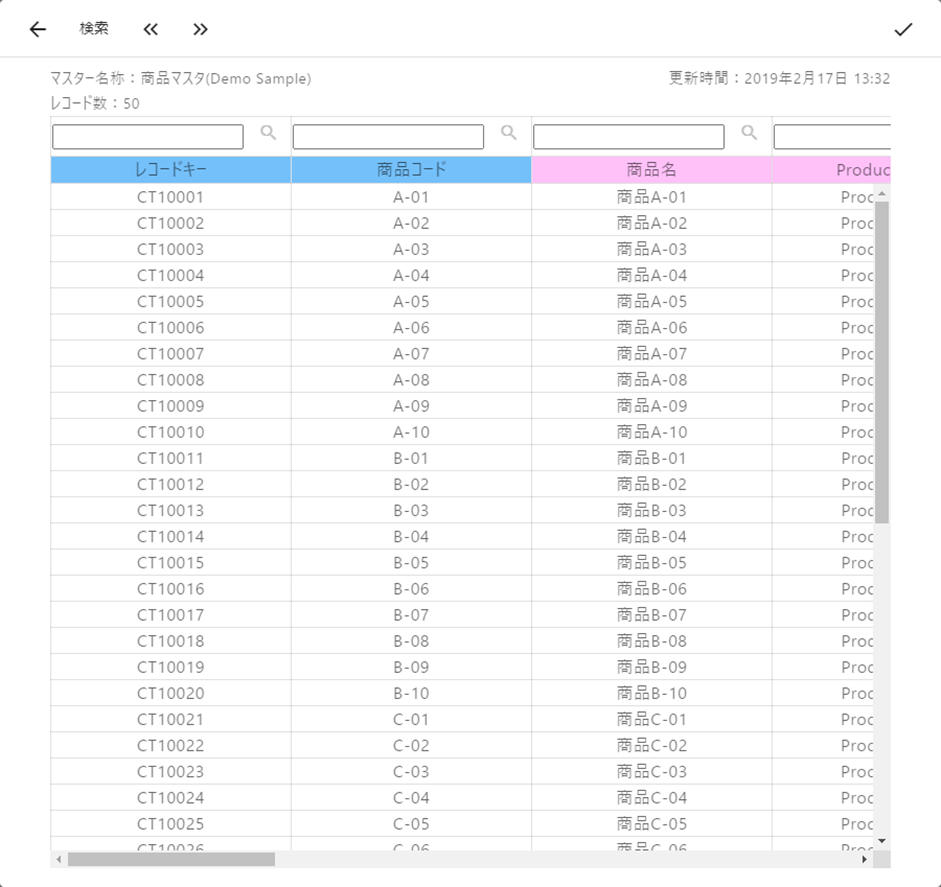
<table><thead><tr><th width="130.0235595703125">項目名</th><th>説明</th></tr></thead><tbody><tr><td>説明文</td><td>入力ガイダンス文の説明文が表示されます。</td></tr><tr><td>マスター選択ボタン</td><td>マスター選択クラスターで設定したマスターテーブルのレコード一覧を表示する場合に選択します。</td></tr><tr><td>検索キーワード</td><td><p>カスタムマスターのレコードを検索する場合、検索用のキーワードを入力します。</p><p>マスター選択クラスターの「キーボード入力による検索を行う」が設定されている場合に表示されます。</p></td></tr><tr><td>値</td><td><p>カスタムマスターから選択したレコードの親クラスターの値が表示されます。</p><p>マスター選択クラスターの「キーボードで入力可能にする」が設定されている場合は編集可能となります。</p></td></tr></tbody></table>

#### アクション（Gateway連携）

<div align="left"><figure><img src="https://195466670-files.gitbook.io/~/files/v0/b/gitbook-x-prod.appspot.com/o/spaces%2FJKqmCO920pOZzMZOrCX7%2Fuploads%2FDYnomBlOTQLNrB7TXswf%2Fimage.png?alt=media&amp;token=f1dca3da-45e7-436d-a114-5168ad5a8f9b" alt="" width="563"><figcaption></figcaption></figure></div>

<table><thead><tr><th width="180.06036376953125">項目名</th><th>説明</th></tr></thead><tbody><tr><td>説明文</td><td>入力ガイダンス文の説明文が表示されます。</td></tr><tr><td>Gateway連携ボタン</td><td>アクションクラスターのアクション種別「Gateway連携」の設定に従ってConMas Gateway処理を行う場合に選択します。</td></tr></tbody></table>

***

### 入力ガイダンス文の入力ツール

#### 英数字簡易キーボード

<div align="left"><figure><img src="https://195466670-files.gitbook.io/~/files/v0/b/gitbook-x-prod.appspot.com/o/spaces%2FJKqmCO920pOZzMZOrCX7%2Fuploads%2F0kLr868KLFbqby10RGzo%2Fimage.png?alt=media&amp;token=fe5fec39-69c2-4d57-a048-e313dc4cf3fa" alt="" width="563"><figcaption></figcaption></figure></div>

#### 英字簡易キーボード

<div align="left"><figure><img src="https://195466670-files.gitbook.io/~/files/v0/b/gitbook-x-prod.appspot.com/o/spaces%2FJKqmCO920pOZzMZOrCX7%2Fuploads%2FJk3ouUGkstJ8ePPIVhvR%2Fimage.png?alt=media&amp;token=ad977427-03a3-49c4-84f4-8f5e59b80d97" alt="" width="563"><figcaption></figcaption></figure></div>

#### 数値選択リスト

<div align="left"><figure><img src="https://195466670-files.gitbook.io/~/files/v0/b/gitbook-x-prod.appspot.com/o/spaces%2FJKqmCO920pOZzMZOrCX7%2Fuploads%2FH9HhZEeJQuTSYBiRInYG%2Fimage.png?alt=media&amp;token=ed17add0-df93-49f8-84d8-6b8cf0ca34ec" alt="" width="112"><figcaption></figcaption></figure></div>

#### 数字パネル

<div align="left"><figure><img src="https://195466670-files.gitbook.io/~/files/v0/b/gitbook-x-prod.appspot.com/o/spaces%2FJKqmCO920pOZzMZOrCX7%2Fuploads%2F948ke2FhBLS7aVSRq2K9%2Fimage.png?alt=media&amp;token=3f40ac55-a635-49f1-9be2-53e931ea6ece" alt="" width="425"><figcaption></figcaption></figure></div>

#### カレンダーパネル

<div align="left"><figure><img src="https://195466670-files.gitbook.io/~/files/v0/b/gitbook-x-prod.appspot.com/o/spaces%2FJKqmCO920pOZzMZOrCX7%2Fuploads%2FDSKC4kFhUz0OvSeVees3%2Fimage.png?alt=media&amp;token=d1329a88-acca-411d-98a2-1ad14d25e336" alt="" width="258"><figcaption></figcaption></figure></div>

#### 時刻パネル

<div align="left"><figure><img src="https://195466670-files.gitbook.io/~/files/v0/b/gitbook-x-prod.appspot.com/o/spaces%2FJKqmCO920pOZzMZOrCX7%2Fuploads%2FtNwXIfGk8riOt5AUEZPz%2Fimage.png?alt=media&amp;token=52c5ddf2-5e57-469c-ae14-16f2c836dc4a" alt="" width="138"><figcaption></figcaption></figure></div>

#### 作成手書きサイン

<div align="left"><figure><img src="https://195466670-files.gitbook.io/~/files/v0/b/gitbook-x-prod.appspot.com/o/spaces%2FJKqmCO920pOZzMZOrCX7%2Fuploads%2Fwi4khHnL6QVVlb78kiaC%2Fimage.png?alt=media&amp;token=20ac667b-75e4-423c-959a-a1fa714dcb4b" alt="" width="563"><figcaption></figcaption></figure></div>

#### 査閲手書きサイン

<div align="left"><figure><img src="https://195466670-files.gitbook.io/~/files/v0/b/gitbook-x-prod.appspot.com/o/spaces%2FJKqmCO920pOZzMZOrCX7%2Fuploads%2FXu0VmxeU0bbuoCDgGehb%2Fimage.png?alt=media&amp;token=56919c8b-ba8e-440c-b3aa-b56655552f4d" alt="" width="563"><figcaption></figcaption></figure></div>

#### 承認手書きサイン（申請のみ）

<div align="left"><figure><img src="https://195466670-files.gitbook.io/~/files/v0/b/gitbook-x-prod.appspot.com/o/spaces%2FJKqmCO920pOZzMZOrCX7%2Fuploads%2FdpFhosgap2eoF9YBoCmK%2Fimage.png?alt=media&amp;token=14eb6ee2-61d2-4685-8ef1-f5999fcfb070" alt="" width="563"><figcaption></figcaption></figure></div>

#### マスターレコード一覧

<div align="left"><figure><img src="https://195466670-files.gitbook.io/~/files/v0/b/gitbook-x-prod.appspot.com/o/spaces%2FJKqmCO920pOZzMZOrCX7%2Fuploads%2FyeGwdcD3x5KyaR9tZH3K%2Fimage.png?alt=media&amp;token=f6e15655-1e29-4b06-8784-2cea192ba60d" alt="" width="563"><figcaption></figcaption></figure></div>

***

### 作業ガイダンス文

#### 通常のメッセージ文

<div align="left"><figure><img src="https://195466670-files.gitbook.io/~/files/v0/b/gitbook-x-prod.appspot.com/o/spaces%2FJKqmCO920pOZzMZOrCX7%2Fuploads%2FHqunqzPptbezTodSbA9J%2Fimage.png?alt=media&amp;token=b2ef13f9-050a-4f0d-9577-b167ee4dc441" alt="" width="563"><figcaption></figcaption></figure></div>

<table><thead><tr><th width="130.0235595703125">項目名</th><th>説明</th></tr></thead><tbody><tr><td>案内文</td><td>作業ガイダンス文の案内文が表示されます。</td></tr></tbody></table>

#### 「はい」「いいえ」の確認形式

<div align="left"><figure><img src="https://195466670-files.gitbook.io/~/files/v0/b/gitbook-x-prod.appspot.com/o/spaces%2FJKqmCO920pOZzMZOrCX7%2Fuploads%2FG5OSXQ5um9EI24mOmVMI%2Fimage.png?alt=media&amp;token=697543b8-5eb7-41f6-b17c-43e60d932ecf" alt="" width="563"><figcaption></figcaption></figure></div>

<table><thead><tr><th width="130.0235595703125">項目名</th><th>説明</th></tr></thead><tbody><tr><td>案内文</td><td>作業ガイダンス文の案内文が表示されます。</td></tr><tr><td>「はい」「いいえ」</td><td><p>作業ガイダンス文の「はい」「いいえ」の確認形式で設定した処理が行われます。</p><p>「はい」「いいえ」の確認形式で</p><p>・入力ガイダンス文を設定している場合は、指定の入力ガイダンス文までジャンプします。</p><p>・作業ガイダンス文を設定している場合は、指定の作業ガイダンス文までジャンプします。</p><p>・キャンセルを設定している場合は、帳票入力処理をキャンセルします。</p></td></tr></tbody></table>

#### 「はい」「いいえ」の確認形式からのみ表示するメッセージ

<div align="left"><figure><img src="https://195466670-files.gitbook.io/~/files/v0/b/gitbook-x-prod.appspot.com/o/spaces%2FJKqmCO920pOZzMZOrCX7%2Fuploads%2Ff7a8wCKSJEWJMmlDfQ5M%2Fimage.png?alt=media&amp;token=222565a2-6b28-4e5f-93f7-f63f1a243e43" alt="" width="563"><figcaption></figcaption></figure></div>

<table><thead><tr><th width="130.0235595703125">項目名</th><th>説明</th></tr></thead><tbody><tr><td>案内文</td><td>「はい」「いいえ」の確認形式で「はい」または「いいえ」を選択した時のみに案内文が表示されます。</td></tr></tbody></table>

***

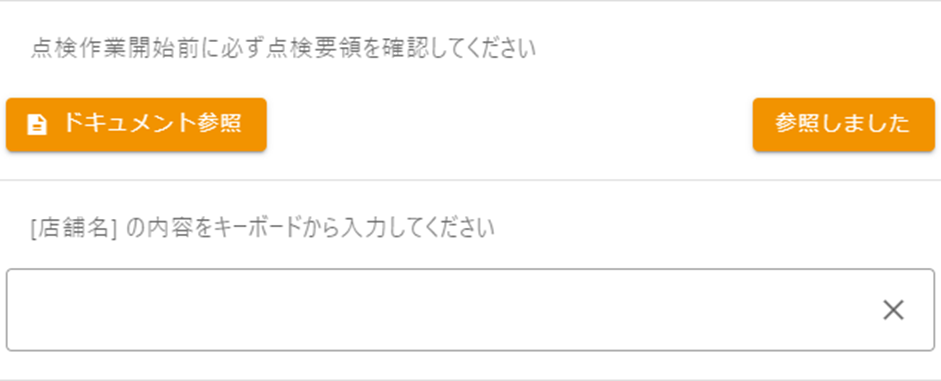
### 図書参照ガイダンス文

#### 通常のメッセージ文

<div align="left"><figure><img src="https://195466670-files.gitbook.io/~/files/v0/b/gitbook-x-prod.appspot.com/o/spaces%2FJKqmCO920pOZzMZOrCX7%2Fuploads%2Fp5YCSVtT1vOhrfr9WnYv%2Fimage.png?alt=media&amp;token=fb91be2b-6391-4740-a0fb-7f622422a270" alt="" width="563"><figcaption></figcaption></figure></div>

<table><thead><tr><th width="249.9647216796875">項目名</th><th>説明</th></tr></thead><tbody><tr><td>案内文</td><td>図書参照ガイダンス文の案内文が表示されます。</td></tr><tr><td>「ドキュメント参照」ボタン</td><td><p>図書参照ガイダンス文に設定した図書がプレビュー表示されます。</p><p>図書参照ガイダンス文でサポートするファイル形式は下記となります。</p><p>サポートするファイル形式：PDF、PNG、JPG、GIF、MP4、MOV、MP3、WMA、WAV、Webページ</p></td></tr><tr><td>「参照しました」ボタン</td><td><p>図書参照ガイダンス文に設定した図書が参照された場合に表示されます。</p><p>ネットワーク設定による入力制御が行われているガイダンス文の塊内で、次のガイダンス文の入力に進むには「参照しました」ボタンをクリックする必要があります。</p></td></tr></tbody></table>