> For the complete documentation index, see [llms.txt](https://irepo-web.i-reporter.jp/llms.txt). Markdown versions of documentation pages are available by appending `.md` to page URLs; this page is available as [Markdown](https://irepo-web.i-reporter.jp/irepo-web-manager/using-irepo-web-manager.md).

# i-Repo Web Managerのご利用方法

## ログインおよび画面構成

### ログイン

【手順】

1. i-Reporterのユーザとパスワードを入力し、「ログイン」を押します。

{% hint style="info" %}
i-Repo Webの利用ユーザは、API権限のあるグループに所属する必要があります。詳細は以下をご参照ください。

i-Repo Webとは ＞ [はじめに](/product-overview/introduction.md) ＞ ご利用前の確認 ＞ グループの権限設定（Web API権限）
{% endhint %}

<div align="left"><figure><img src="https://195466670-files.gitbook.io/~/files/v0/b/gitbook-x-prod.appspot.com/o/spaces%2FJKqmCO920pOZzMZOrCX7%2Fuploads%2FDjG4cWLOFTi9mUvYl4Uh%2Fimage.png?alt=media&amp;token=14ec8d96-5417-48a5-933b-9c7e2d3c89b2" alt="" width="563"><figcaption></figcaption></figure></div>

<table><thead><tr><th width="214">項目名</th><th>説明</th></tr></thead><tbody><tr><td>ユーザー名</td><td>i-Repo Managerに登録されているユーザーを入力します。</td></tr><tr><td>パスワード</td><td>ユーザーのパスワードを入力します。</td></tr><tr><td>ログイン状態を保持する</td><td>ログイン状態を保持する場合にチェックを入れます。</td></tr></tbody></table>

### 画面構成

* i-Repo Web Managerのメニューは以下から構成されます。
  * WEB定義一覧
  * 共通設定

{% hint style="success" %}
i-Repo Webでは、i-Repo Webで使用するi-Reporterの帳票定義を『WEB定義』と呼びます。
{% endhint %}

#### WEB定義一覧

* i-Repo Web Managerのメインメニューです。

<div align="left"><figure><img src="https://195466670-files.gitbook.io/~/files/v0/b/gitbook-x-prod.appspot.com/o/spaces%2FJKqmCO920pOZzMZOrCX7%2Fuploads%2FCTg9D52Ocar145shqq9L%2Fimage.png?alt=media&amp;token=bdccdd9f-802d-466f-942e-c67e55eff1c4" alt="" width="563"><figcaption></figcaption></figure></div>

<table><thead><tr><th width="193.99993896484375">項目名</th><th>説明</th></tr></thead><tbody><tr><td>サイドメニュー表示／非表示</td><td>サイドメニューバーの表示／非表示を切り替えます。</td></tr><tr><td>サイドメニュー</td><td>i-Repo Web Managerのメニューを表示します。</td></tr><tr><td>バージョン情報</td><td>i-Repo Web Managerのバージョン情報を表示します。</td></tr><tr><td>ラベル一覧</td><td>i-Reporter（帳票定義）のラベルが階層表示されます。<br>（ラベルの選択で、配下の帳票定義が絞り込まれて表示されます。）</td></tr><tr><td>定義検索</td><td><p>『WEB定義』の検索条件を指定します。</p><p></p><p><strong>WEB定義名称</strong></p><p>WEB定義名称の検索キーワードを指定します。（検索方法は部分一致）</p><p></p><p><strong>公開ステータス</strong></p><p>i-Reporter上の帳票定義の保存ステータスです。</p><p>「公開」公開保存された帳票定義が検索対象<br>「テスト」テスト保存された帳票定義が検索対象<br>「全て」全ステータスの帳票定義が検索対象</p><p></p><p><strong>WEB定義登録</strong></p><p>i-Repo Web用帳票定義の登録ステータスです。</p><p>「全て」「登録済」「未登録」から指定します。（初期設定：「登録済」）</p></td></tr><tr><td>ソート</td><td><p>i-Repo Web用帳票定義一覧に表示される「WEB定義」の並び替え順を設定します。</p><p>（WEB定義ID、WEB定義名称、登録日、更新日の昇順／降順で表示可）</p></td></tr><tr><td>ページ切り替え</td><td>1ページの表示件数とWEB定義件数が表示件数を超えた場合のページ切り替えボタンです。</td></tr><tr><td>定義一覧</td><td>i-Repo Web用帳票定義の一覧表示エリアです。</td></tr></tbody></table>

#### 共通設定

* 「共通設定」では、i-Repo Web Managerとi-Repo Webの利用時に必要な共通項目を設定します。

<div align="left"><figure><img src="https://195466670-files.gitbook.io/~/files/v0/b/gitbook-x-prod.appspot.com/o/spaces%2FJKqmCO920pOZzMZOrCX7%2Fuploads%2FiWW3XQZRQLHnsCq7rpsD%2Fimage.png?alt=media&amp;token=ebb96ea0-8b4c-4817-947f-135f1b87a4ab" alt="" width="563"><figcaption></figcaption></figure></div>

<table><thead><tr><th width="193.99993896484375">項目名</th><th>説明</th></tr></thead><tbody><tr><td>locale</td><td>i-Repo Web Managerとi-Repo Web使用する言語を選択します。<br>（日本語、英語、中国語簡体字、中国語繁体字）</td></tr><tr><td>enable_auto_save</td><td>i-Repo Webで入力中の内容を一時的に保存する／しないを選択します。</td></tr><tr><td>保存</td><td>共通設定の更新内容を保存します。</td></tr></tbody></table>

***

## WEB定義の登録

### 概要

* i-Repo Designerで『公開』、または『テスト公開』した帳票定義の中から、i-Repo Webで使用する帳票定義を選択します。
* i-Repo Webで使用できる帳票定義は、全クラスター数が100件以下の帳票定義です。\
  （ログインユーザーが帳票定義の使用権限を持つことが前提です。）

{% hint style="info" %}
クラスター数の制限については、以下をご参照ください。

i-Repo Webとは ＞ [はじめに](/product-overview/introduction.md) ＞ ご利用前の確認 ＞ バージョンによる動作の違い
{% endhint %}

<div align="left"><figure><img src="https://195466670-files.gitbook.io/~/files/v0/b/gitbook-x-prod.appspot.com/o/spaces%2FJKqmCO920pOZzMZOrCX7%2Fuploads%2F6wSQK9Utb6xqddjjSLTH%2Fimage.png?alt=media&amp;token=5c2fdf73-1682-45aa-ac70-e47b26c07483" alt="" width="563"><figcaption></figcaption></figure></div>

### 登録方法

【手順】

1. サイドメニューから「WEB定義一覧」を選択します。
2. 定義検索条件を指定し設定対象のWEB定義を検索します。ラベルでWEB定義を絞り込む場合はラベルを選択します。

{% hint style="success" %}
i-Reporter上で、ログインユーザーが権限を持つラベルのみ表示されます。
{% endhint %}

3. 設定対象のWEB定義の「WEB定義登録」を、「OFF」から「ON」に切り替えます。

{% hint style="success" %}
i-Reporterの帳票定義は、i-Repo Web上の初期設定では「未登録」の状態です。\
「WEB定義登録」を「ON」に切り替えることで、i-Repo Webで利用可能なWEB定義として登録されます。
{% endhint %}

### 注意事項

#### 帳票定義の検索と選択

* 帳票定義検索の「WEB定義登録」項目で「登録済」を選択している場合、i-Repo Web用として指定されていない帳票定義は選択できません。（初期設定は「登録済」）\
  帳票定義を選択するために以下の操作を行ってください。

【手順】

1. 「WEB定義登録」の項目で「全て」または「登録済」を選択します。
2. 虫眼鏡アイコンを選択し、検索条件を反映します。

#### i-Reporter帳票定義のリビジョンアップ

* i-Repo WebでWEB定義として登録されている帳票定義がi-Reporterでリビジョンアップされた場合、WEB定義は自動的に「OFF」状態に切り替わります。\
  i-Reporterの帳票定義がリビジョンアップした場合は、以下の操作を行ってください。

{% hint style="success" %}
リビジョンアップした帳票定義は、定義名称の下部に「定義変更あり」と表示され、i-Repo Webで利用できなくなります。
{% endhint %}

【手順】

1. リビジョンアップした帳票定義で、WEB定義を再度「ON」に切り替えます。
2. 詳細内容を確認し「保存」ボタンを押します。

***

## WEB定義の設定（基本項目）

* i-Repo Webで利用する『WEB定義』の基本項目を設定します。

【手順】

1. 登録済のWEB定義名称を選択します。
2. 選択したWEB定義の基本項目、作業シナリオの設定画面が表示されます。
3. 各パラメータを選択後、「保存」ボタンを押します。

<div align="left"><figure><img src="https://195466670-files.gitbook.io/~/files/v0/b/gitbook-x-prod.appspot.com/o/spaces%2FJKqmCO920pOZzMZOrCX7%2Fuploads%2FqVfQTMa00ThbuXvr6neL%2Fimage.png?alt=media&amp;token=233f1b5c-31f9-4eb4-a95a-521d5cafccc8" alt="" width="563"><figcaption></figcaption></figure></div>

<table><thead><tr><th width="178.4443359375">項目名</th><th>説明</th></tr></thead><tbody><tr><td>位置情報の送信</td><td>i-Repo Webからデータ入力する際に、現在の位置情報を取得しi-Reporterに送信する／しないを設定します。</td></tr><tr><td>帳票作成時のユーザーグループ権限設定モード</td><td><p>i-Repo Webで作成した入力帳票のグループ権限を設定します。</p><p><br><strong>すべて</strong></p><p>i-Reporter上の帳票定義に権限を持つ全グループに権限を付与します。</p><p></p><p><strong>作成ユーザーの所属するグループのみ</strong></p><p>i-Reporter上の帳票定義に権限を持つグループの内、WEB定義の作成ユーザーが所属するグループのみに権限を付与します。</p><p></p><p><strong>作成ユーザーの所属するグループ、その上位グループのみ</strong></p><p>i-Reporter上の帳票定義に権限を持つグループの内、WEB定義の作成ユーザーが所属するグループとその上位グループのみに権限を付与します。</p></td></tr><tr><td>ラベルの位置設定</td><td>i-Reporter側の帳票ラベルと関連付けする時にラベル階層の一番末端のラベルにのみ表示させたい場合にチェックを有効にします。</td></tr><tr><td>プレビュー前に自動保存</td><td><p>帳票形式にて入力した帳票内容をプレビュー表示したい場合、プレビュー前に入力した内容を自動保存するかを指定します。</p><p>指定していない場合は、入力した内容が保存されていない状態ではプレビューボタンは表示されません。</p></td></tr><tr><td>複数シートの場合画面切り替える</td><td>WEB定義が複数シートで構成されている場合、シート切り替えボタンを表示して各シート毎に入力させるかを指定します。</td></tr><tr><td>クラスターの表示</td><td><p>i-Reporter帳票定義上のクラスターに対して、i-Repo Web上で表示するクラスターを指定します。</p><p><br><strong>i-Repo Webで使用するクラスターと作業ガイダンス文のみ表示</strong><br>WEB定義で「i-Repo Webでの使用」がONに設定されている入力ガイダンス文と、作業ガイダンス文、図書参照ガイダンス文のみが表示されます。</p><p><br><strong>i-Repo Webで使用しないクラスターのみ表示</strong><br>WEB定義で「i-Repo Webでの使用」がOFFに設定されているクラスターのみ表示されます。</p><p><br><strong>全て表示する　（「カーボンコピー」先は表示されません）</strong><br>i-Reporter帳票定義のクラスターのうち、i-Repo Webが対応しているクラスター種別の全てのクラスター、及び作業ガイダンス文、図書参照ガイダンス文が表示されます。<br>カーボンコピー設定でコピー先に指定されているクラスターは表示されません。<br>年月日クラスター、カレンダー年月日クラスター、時刻クラスターで「編集開始時に自動入力」「帳票保存時に自動入力」が設定されているクラスターは表示されません。<br>単一選択クラスターで「入力形式」がトグル形式に設定されているクラスターは表示されません。</p></td></tr></tbody></table>

***

## WEB定義の設定（作業シナリオとガイダンス文）

* i-Repo Webで利用する『WEB定義』の作業シナリオとガイダンス文を設定します。
* 『WEB定義』の作業シナリオは、以下の3種類のガイダンス文を使用して作成します。

<table><thead><tr><th width="198.4444580078125">ガイダンス文種別</th><th>説明</th></tr></thead><tbody><tr><td>入力ガイダンス文</td><td><p><strong>帳票の入力項目に対するガイダンス</strong><br></p><p>i-Repo Webでデータを入力するクラスターに対するガイダンス文を設定します。</p><p>入力項目ごとの注意事項やノウハウなどを伝えることができます。</p><p>入力ガイダンス文は、帳票定義のクラスターを元にしてクラスターIDの順に自動生成されます。</p><p>入力ガイダンス文は自由に編集可能です。</p></td></tr><tr><td>作業ガイダンス文</td><td><strong>作業手順や注意事項などの作業に対するガイダンス</strong><br><br>作業シナリオの過程で、作業工程における注意事項などを作業ガイダンス文として設定します。<br>『はい』、『いいえ』の確認で、指定した入力項目へ分岐させることも可能です。</td></tr><tr><td>図書参照ガイダンス文</td><td><strong>作業マニュアルや関連図書、マニュアルビデオなどの閲覧指示のガイダンス</strong><br><br>作業シナリオの過程で、作業マニュアルや関連図書、マニュアルビデオなどを閲覧参照させたい場合に設定します。<br>一つの図書参照ガイダンス文では一つの図書のみ指定可能です。<br>i-Repo Webで参照可能な図書種類は、i-Reporterの図書管理で「共通」「帳票別」に登録されている図書のみが対象です。</td></tr></tbody></table>

### ガイダンス文設定画面のアイコン

【手順】

* 以下のボタン操作で各ガイダンス文を編集します。

&#x20;![](data:image/png;base64,R0lGODlhGAAYAHcAMSH+GlNvZnR3YXJlOiBNaWNyb3NvZnQgT2ZmaWNlACH5BAEAAAAALAEAAQAWABYAgAAAAAAAAAJFhI+pC9EBHUuxxmmubG+jO4EfhHWjF24iyn5nRh6xmJkjrFS5FL87fqI9YKpeS+ZJ3pAlIgW16CGhU4blSZ1ahClu81sAADs=)ボタン：WEB定義上で追加した作業ガイダンス文、または図書参照ガイダンス文を削除します。

&#x20;![](data:image/png;base64,R0lGODlhGAAYAHcAMSH+GlNvZnR3YXJlOiBNaWNyb3NvZnQgT2ZmaWNlACH5BAEAAAAALAMAAQASABYAgAAAAAAAAAI1hI+JAeH/VIPUqRrjwmx2w32aV21dmFhkqLHl6oJj2s7m6UJyruqS77vUeDjijncgfiRMQAEAOw==)ボタン：WEB定義上に図書参照ガイダンス文を追加する場合に選択します。

&#x20;![](data:image/png;base64,R0lGODlhGAAYAHcAMSH+GlNvZnR3YXJlOiBNaWNyb3NvZnQgT2ZmaWNlACH5BAEAAAAALAEAAQAWABYAgAAAAAAAAAJGhI+pC9EBHUuxxmmubG+jO4EfhHWj9yhkto6Lh7KvJB6tm7KWuLZ7ZaPFchRh7GbDKYNL2alYIgaHOoalSM10dlEdststAAA7)ボタン：WEB定義上に作業ガイダンス文を追加する場合に選択します。

### 入力ガイダンス文の設定

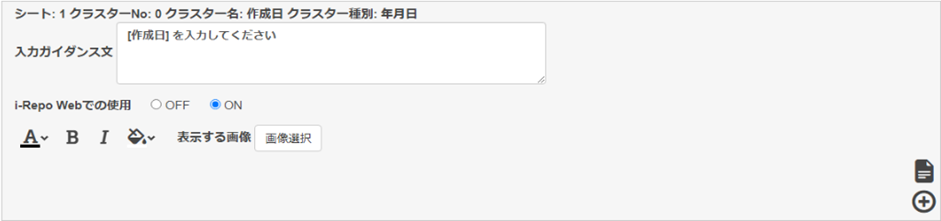
* 入力ガイダンス文の構成は下記の通りです。
* 帳票定義の内容に応じて自動で設定されますが、実際の入力業務に即するように設定を変更します。

<div align="left"><figure><img src="https://195466670-files.gitbook.io/~/files/v0/b/gitbook-x-prod.appspot.com/o/spaces%2FJKqmCO920pOZzMZOrCX7%2Fuploads%2FwbiIYQpS06B2mFzuDSHm%2Fimage.png?alt=media&amp;token=85e12d91-910a-40be-8b04-11156525a07a" alt="" width="563"><figcaption></figcaption></figure></div>

<table><thead><tr><th width="202.88885498046875">項目名</th><th>説明</th></tr></thead><tbody><tr><td>シート</td><td>i-Repo Webで使用する帳票定義のクラスターのシートNoが表示されます。</td></tr><tr><td>クラスターNo</td><td>i-Repo Webで使用する帳票定義のクラスターのクラスターindexが表示されます。</td></tr><tr><td>クラスター名</td><td>i-Repo Webで使用する帳票定義のクラスターのクラスター名称が表示されます。</td></tr><tr><td>クラスター種別</td><td>i-Repo Webで使用する帳票定義のクラスターのクラスター種別が表示されます。</td></tr><tr><td>入力ガイダンス文</td><td><p>i-Repo Web上で表示される入力ガイダンス文を設定します。</p><p>デフォルトではクラスター名称を使用して入力ガイダンス文が自動で生成されます。</p></td></tr><tr><td>i-Repo Webでの使用</td><td><p>i-Repo Webで使用する帳票定義のクラスターをi-Repo Webで使用するかどうかを設定します。</p><p>OFFに設定した場合、該当の入力ガイダンス文はi-Repo Webで表示されません。</p></td></tr><tr><td>文字色</td><td>i-Repo Web上で表示される入力ガイダンス文の文字色を設定します。</td></tr><tr><td>太字</td><td>i-Repo Web上で表示される入力ガイダンス文の太字を設定します。</td></tr><tr><td>斜体</td><td>i-Repo Web上で表示される入力ガイダンス文のイタリックを設定します。</td></tr><tr><td>背景色</td><td>i-Repo Web上で表示される入力ガイダンス文の背景色を設定します。</td></tr><tr><td>表示する画像</td><td><p>i-Repo Web上で表示される入力ガイダンス文に特定の画像を表示させる場合に設定します。<br></p><p>画像選択：入力ガイダンス文に表示する画像を選択して設定します。</p><p>URL設定：入力ガイダンス文の画像をクリックした時に遷移するサイトのURLを設定します。</p></td></tr></tbody></table>

### 作業ガイダンス文の設定

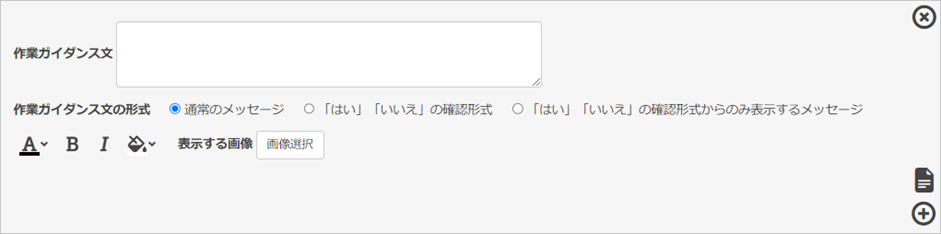
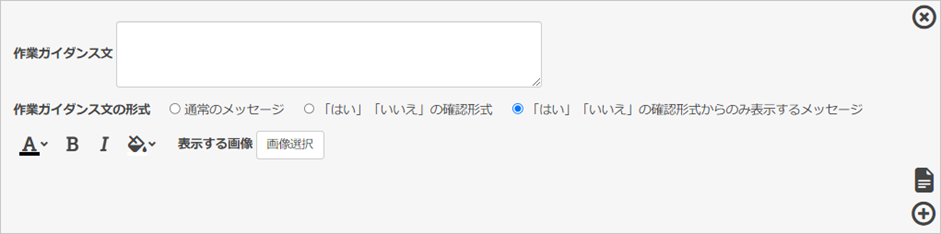
* 作業ガイダンス文の構成は、下記の3種類です。
* 「ガイダンス文設定画面のアイコン」でご案内した各アイコンを選択し編集します。

#### 通常のメッセージ

<figure><img src="https://195466670-files.gitbook.io/~/files/v0/b/gitbook-x-prod.appspot.com/o/spaces%2FJKqmCO920pOZzMZOrCX7%2Fuploads%2FVDlD7PbuSS3LGyYLnhfj%2Fimage.png?alt=media&amp;token=9e2af5ad-f246-4441-b106-a9d4bf1f475b" alt=""><figcaption></figcaption></figure>

#### 「はい」「いいえ」の確認形式

<figure><img src="https://195466670-files.gitbook.io/~/files/v0/b/gitbook-x-prod.appspot.com/o/spaces%2FJKqmCO920pOZzMZOrCX7%2Fuploads%2FXNdoaj6ISYThSv9XMBNS%2Fimage.png?alt=media&amp;token=c61c0f48-3372-48ab-9b9f-9c9d87682ec7" alt=""><figcaption></figcaption></figure>

#### 「はい」「いいえ」の確認形式からのみ表示するメッセージ

<figure><img src="https://195466670-files.gitbook.io/~/files/v0/b/gitbook-x-prod.appspot.com/o/spaces%2FJKqmCO920pOZzMZOrCX7%2Fuploads%2FeYI4UWzIyEH5x6HAxoH9%2Fimage.png?alt=media&amp;token=1ba335bc-fe43-4a82-a1a2-78dfb5888a07" alt=""><figcaption></figcaption></figure>

<table><thead><tr><th width="230.6666259765625">項目名</th><th>説明</th></tr></thead><tbody><tr><td>作業ガイダンス文</td><td>i-Repo Web上で表示される作業ガイダンス文を設定します。</td></tr><tr><td>作業ガイダンス文の形式</td><td><p>作業ガイダンス文の形式を設定します。</p><p></p><p><strong>通常のメッセージ</strong></p><p>メッセージのみの形式となります。</p><p></p><p><strong>「はい」「いいえ」の確認形式</strong></p><p>はい/いいえの選択によって、指定した入力ガイダンス文、作業ガイダンス文へジャンプさせることが可能です。</p><p></p><p><strong>「はい」「いいえ」の確認形式からのみ表示するメッセージ</strong></p><p>作業ガイダンスの「はい」「いいえ」の確認形式で「はい」または「いいえ」を選択した時のみに表示させたいメッセージがある場合に使用します。</p></td></tr><tr><td><p>「はい」「いいえ」の確認形式</p><p>「はい」の時</p></td><td><p>「はい」「いいえ」の確認形式で、「はい」を選択した時の動作を設定します。</p><p>入力ガイダンス文、または作業ガイダンス文を選択すると、どの入力ガイダンス文、または作業ガイダンス文にジャンプするかを設定します。</p><p>「全てキャンセルする」を選択した場合、入力した内容をすべてキャンセルすることができます。</p></td></tr><tr><td><p>「はい」「いいえ」の確認形式</p><p>「いいえ」の時</p></td><td><p>「はい」「いいえ」の確認形式で、「いいえ」を選択した時の動作を設定します。</p><p>入力ガイダンス文、または作業ガイダンス文を選択すると、どの入力ガイダンス文、または作業ガイダンス文にジャンプするかを設定します。</p><p>「全てキャンセルする」を選択した場合、入力した内容をすべてキャンセルすることができます。</p></td></tr><tr><td>文字色</td><td>i-Repo Web上で表示される作業ガイダンス文の文字色を設定します。</td></tr><tr><td>太字</td><td>i-Repo Web上で表示される作業ガイダンス文の太字を設定します。</td></tr><tr><td>斜体</td><td>i-Repo Web上で表示される作業ガイダンス文のイタリックを設定します。</td></tr><tr><td>背景色</td><td>i-Repo Web上で表示される作業ガイダンス文の背景色を設定します。</td></tr><tr><td>表示する画像</td><td><p>i-Repo Web上で表示される作業ガイダンス文に特定の画像を表示させる場合に設定します。</p><p>画像選択：作業ガイダンス文に表示する画像を選択して設定します。</p><p>URL設定：作業ガイダンス文の画像をクリックした時に遷移するサイトのURLを設定します。</p></td></tr></tbody></table>

### 図書参照ガイダンス文の設定

* 図書参照ガイダンス文の構成は下記の通りです。
* 「ガイダンス文設定画面のアイコン」でご案内した各アイコンを選択し編集します。

<figure><img src="https://195466670-files.gitbook.io/~/files/v0/b/gitbook-x-prod.appspot.com/o/spaces%2FJKqmCO920pOZzMZOrCX7%2Fuploads%2FoxwFF6wEgWHXgm5MuN6w%2Fimage.png?alt=media&amp;token=7efbcd8b-7674-4e38-afe3-fbcfed9ab157" alt=""><figcaption></figcaption></figure>

<table><thead><tr><th width="186.067626953125">項目名</th><th>説明</th></tr></thead><tbody><tr><td>図書参照ガイダンス文</td><td>i-Repo Web上で表示される図書参照ガイダンス文を設定します。</td></tr><tr><td>文字色</td><td>i-Repo Web上で表示される図書参照ガイダンス文の文字色を設定します。</td></tr><tr><td>太字</td><td>i-Repo Web上で表示される図書参照ガイダンス文の太字を設定します。</td></tr><tr><td>斜体</td><td>i-Repo Web上で表示される図書参照ガイダンス文のイタリックを設定します。</td></tr><tr><td>背景色</td><td>i-Repo Web上で表示される図書参照ガイダンス文の背景色を設定します。</td></tr><tr><td>表示する画像</td><td><p>i-Repo Web上で表示される図書参照ガイダンス文に特定の画像を表示させる場合に設定します。<br></p><p>画像選択：図書参照ガイダンス文に表示する画像を選択して設定します。</p><p>URL設定：図書参照ガイダンス文の画像をクリックした時に遷移するサイトのURLを設定します。</p></td></tr><tr><td>図書を選択</td><td><p>図書参照ガイダンス文の図書参照ボタンをクリックした時に表示させる図書をi-Reporterの図書一覧から設定します。</p><p>「図書を選択」ボタンをクリックすると図書一覧画面がポップアップ表示されます。</p><p>図書を選択すると該当の図書名称が「ファイル名」に表示されます。</p><p>図書参照ガイダンス文でサポートするファイル形式は下記となります。</p><p>サポートするファイル形式：PDF、PNG、JPG、GIF、MP4、MOV、MP3、WMA、WAV、Webページ</p></td></tr></tbody></table>

「図書を選択」ボタンを押し表示される図書一覧ポップアップの構成は、下記の通りです。

<div align="left"><figure><img src="https://195466670-files.gitbook.io/~/files/v0/b/gitbook-x-prod.appspot.com/o/spaces%2FJKqmCO920pOZzMZOrCX7%2Fuploads%2FHI2Xeeh4H55XnLDF2gFI%2Fimage.png?alt=media&amp;token=a21c8810-5c97-4c3a-bd91-aeadaea10d0c" alt="" width="563"><figcaption></figcaption></figure></div>

<table><thead><tr><th width="172.7020263671875">項目名</th><th>説明</th></tr></thead><tbody><tr><td>ラベル一覧</td><td><p>i-Reporterの図書管理用に登録されているラベルが階層表示されます。ラベルを選択すると、そのラベル配下の図書が絞り込まれて表示されます。<br><br>＜共通＞</p><p>i-Reporterの図書管理に「共通」区分で登録されたラベルが階層表示されます。</p><p><br>＜帳票別＞</p><p>i-Reporterの図書管理に「帳票別」区分で登録されたラベルが階層表示されます。</p><p>※「フリードロー用画像」区分に登録されたラベルは非対応です。</p></td></tr><tr><td>選択</td><td>図書一覧で選択した図書をi-Repo Web上で表示される図書参照ガイダンス文に表示させる図書として設定します。</td></tr><tr><td>図書検索</td><td><p>i-Reporterに登録されている図書を検索する際の検索条件です。</p><p><br>＜図書名称検索＞</p><p>図書名称の検索キーワードを指定します。図書名称は部分一致で検索します。</p><p><br>＜保管区分＞</p><p>i-Reporter上の図書の保管区分です。「ファイルシステム」「URL」から指定します。</p></td></tr><tr><td>ページ切り替え</td><td>1ページの表示件数と図書件数が表示件数を超えた場合のページ切り替えボタンです。</td></tr><tr><td>図書一覧</td><td>i-Reporterに登録されている図書の一覧表示エリアです。</td></tr></tbody></table>

***

## ガイダンス文の表示順序設定

* i-Repo Webの作業シナリオでは、ガイダンス文の表示（入力）順序を任意で設定できます。\
  この順序は、i-Reporterの帳票定義の入力順とは異なります。
* マウスのドラック＆ドロップ操作でガイダンス文の順番を自由に入れ替えることができます。

【手順】

1. 表示順番を変更するガイダンス文を選択し、移動先まで移動します（ドラッグ・ドロップ）。

{% hint style="success" %}
以下の『WEB定義』では、複数の入力ガイダンス文が1つグループとして設定されるため、各入力ガイダンス文を個別に移動させることはできません。

* i-Reporterの帳票定義で、入力制御が設定されている。\
  （後述の「帳票定義で設定された入力制御の使用」をご参照ください。）
* i-Reporterの帳票定義で、マスター選択の親クラスターが設定されている。\
  （後述の「カスタムマスター選択の親クラスター・子クラスターの表示」をご参照ください。）
  {% endhint %}

<div align="left"><figure><img src="https://195466670-files.gitbook.io/~/files/v0/b/gitbook-x-prod.appspot.com/o/spaces%2FJKqmCO920pOZzMZOrCX7%2Fuploads%2Fb5DRl8qeZoukuK59SQbx%2Fimage.png?alt=media&amp;token=db950b9e-a93e-45c7-a14e-b5bca4e71a1c" alt="" width="563"><figcaption></figcaption></figure></div>

***

## 帳票定義で設定された入力制御の使用

* i-Reporterの帳票定義でネットワーク設定の「ネットワーク制限設定」を行っている場合、設定によってi-Repo Webでも下記の入力順番の制御が適用されます。

<table><thead><tr><th width="266.15313720703125">先行クラスター未入力時の後続クラスターの入力制御</th><th>説明</th></tr></thead><tbody><tr><td>制限なし<br>警告を表示して入力許可</td><td>ガイダンス文の前後の順番に関係なく、どのガイダンス文からも入力可能です。</td></tr><tr><td>入力不可</td><td>ガイダンス文の順序通りに先行ガイダンス文が入力されない場合は、後続ガイダンス文は入力不可になります。<br>先行ガイダンス文が入力されると、後続ガイダンス文が入力可能になります。</td></tr></tbody></table>

{% hint style="success" %}

* ネットワーク設定されているクラスターを含む入力ガイダンス文は、1つのグループとして表示され個別に順序を入れ替えることはできません。
* ネットワーク設定されている入力ガイダンス文の間に作業ガイダンス文、図書参照ガイダンス文を追加した場合、作業ガイダンス文、図書参照ガイダンス文もそのグループ範囲に含まれます。
  {% endhint %}

***

## カスタムマスター・親クラスターと子クラスターの表示

* i-Reporterの帳票定義でカスタムマスター設定の親クラスター、子クラスターに設定されている入力ガイダンス文は1つのグループとして表示され、個別に順序を入れ替えることはできません。
* カスタムマスター設定の親クラスターで「子クラスター編集」が無効な入力ガイダンス文は、クラスター情報の「シート・クラスターNo・クラスター名・クラスター種別」のみ表示されます。

<div align="left"><figure><img src="https://195466670-files.gitbook.io/~/files/v0/b/gitbook-x-prod.appspot.com/o/spaces%2FJKqmCO920pOZzMZOrCX7%2Fuploads%2FzvbjjqqSGiHNg74i3sR5%2Fimage.png?alt=media&amp;token=1bd939ba-3961-4adc-bdac-49f1f43f836b" alt="" width="563"><figcaption></figcaption></figure></div>